Cómo activar o desactivar el Modo Sueño Profundo en Samsung Galaxy Fit 3
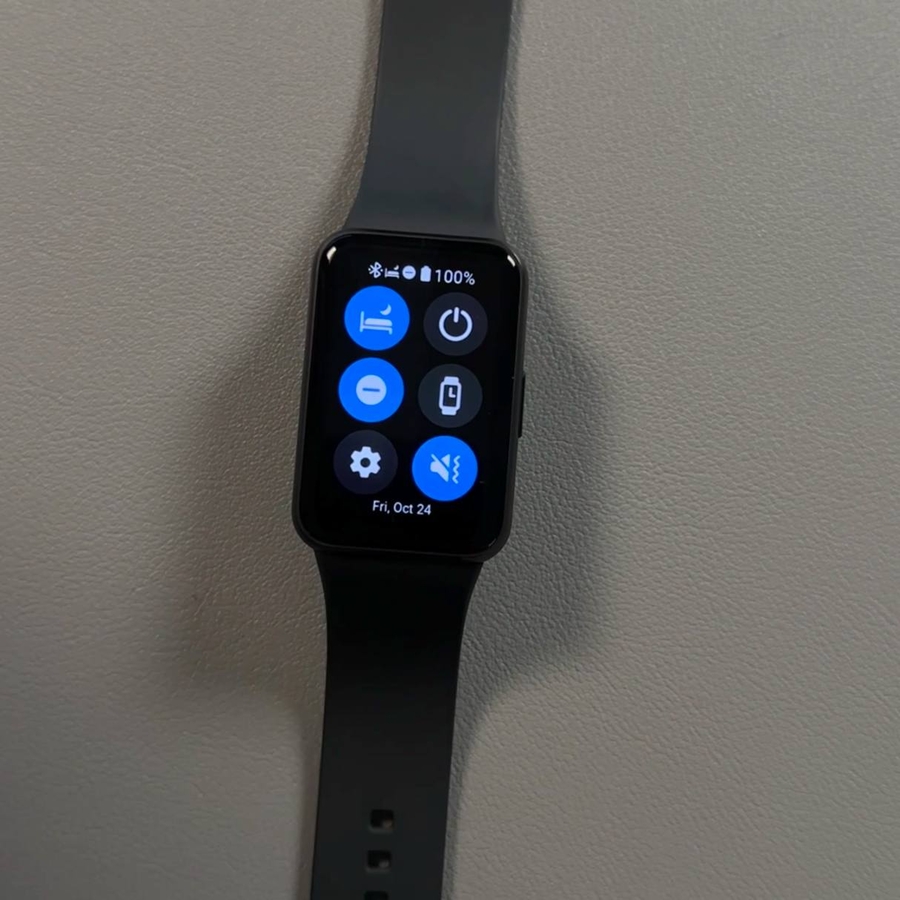
Si buscas optimizar el seguimiento del sueño con el Samsung Galaxy Fit 3, activar el Modo Sueño Profundo puede ser increíblemente beneficioso. Esta guía te guiará a través de los sencillos pasos para activar o desactivar esta función, asegurando que aproveches al máximo tu dispositivo wearable.
Acceder a los Ajustes en Samsung Galaxy Fit 3
Para empezar, desliza el dedo hacia abajo desde la parte superior de la pantalla de tu Samsung Galaxy Fit 3. Busca el icono con forma de engranaje que representa la pestaña Ajustes (Settings) y tócalo para abrir el menú de ajustes.

Navegar a la Sección de Modo
Dentro de los Ajustes (Settings), desplázate para encontrar la sección Modo (Mode). Toca sobre ella para acceder a los modos disponibles en tu dispositivo.

Activar o Desactivar el Modo Sueño
Localiza la pestaña Modo Sueño (Sleep Mode) en la sección Modo (Mode) y tócala. Para activar el Modo Sueño (Sleep Mode), pulsa el botón "Turn On" (Activar). A la inversa, para desactivarlo, simplemente pulsa "Turn Off" (Desactivar). Cuando está activado, el Modo Sueño (Sleep Mode) también puede activarse en tu teléfono Galaxy emparejado si la sincronización está activada.


Configurar la Activación Automática
Para automatizar la activación del Modo Sueño (Sleep Mode) basándote en tu horario, ve a la pestaña Modo Sueño (Sleep Mode) y encuentra la opción "Set on Phone" (Configurar en el Teléfono). Tócala y serás redirigido a tu app Galaxy Wearable. Allí, busca la opción Scheduled Activation (Activación Programada) y presiónala para activarla o desactivarla. Puedes establecer días específicos como Lunes, Martes y Miércoles para la activación, e incluso configurar las horas de inicio y fin, por ejemplo, de 9:00 a.m. a 11:00 a.m. Una vez hecho esto, toca el botón "Done" (Hecho) para guardar tu horario.