Cómo conectar el Samsung Galaxy Fit 3 a un dispositivo Android
- 1 Paso 1: Encender tu Samsung Galaxy Fit 3
- 2 Paso 2: Preparar tu teléfono Android
- 3 Paso 3: Instalar la aplicación Galaxy Wearable
- 4 Paso 4: Abrir la aplicación Galaxy Wearable
- 5 Paso 5: Emparejar tus dispositivos
- 6 Paso 6: Instalar el plugin Galaxy Fit 3
- 7 Paso 7: Iniciar sesión en tu cuenta de Samsung
- 8 Paso 8: Configurar ajustes y permisos
- 9 Paso 9: Finalizar la configuración
- 10 En otros idiomas
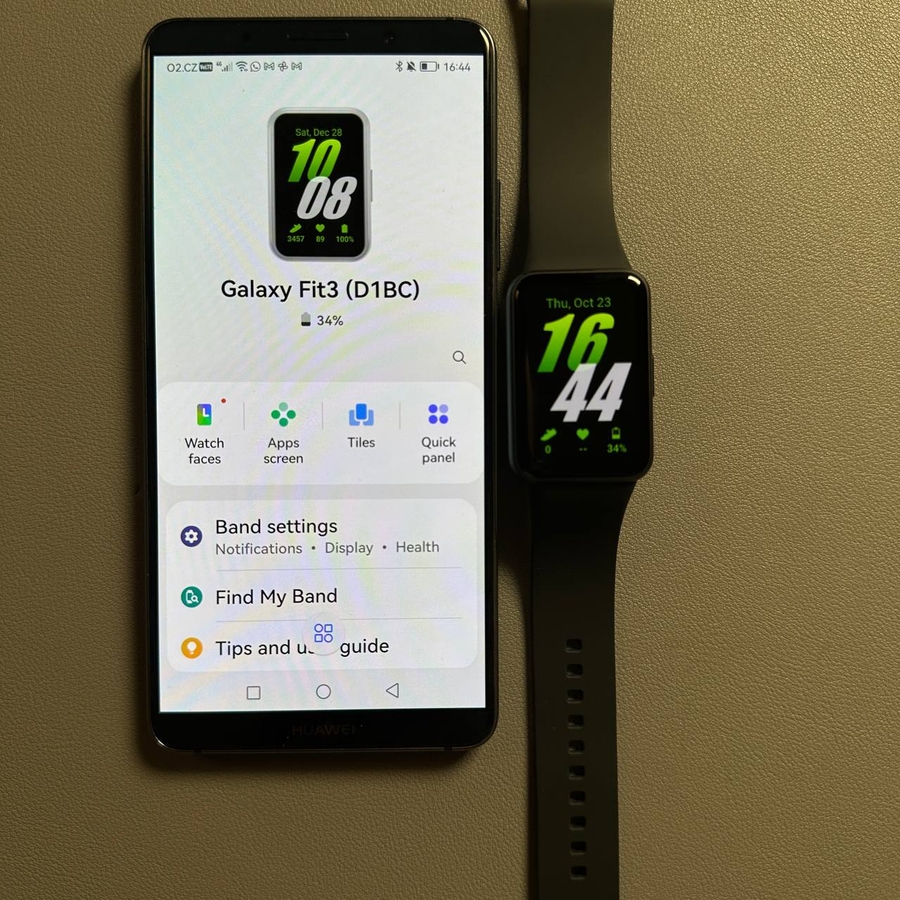
¡Bienvenido! En esta guía, te guiaremos a través del proceso de emparejamiento de tu pulsera inteligente Samsung Galaxy Fit 3 con un teléfono Android. Tanto si eres nuevo en las pulseras inteligentes como si simplemente necesitas un repaso, esta guía te guiará paso a paso, garantizando una experiencia de configuración perfecta.
Paso 1: Encender tu Samsung Galaxy Fit 3
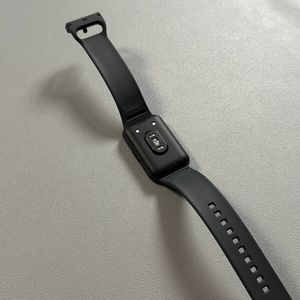
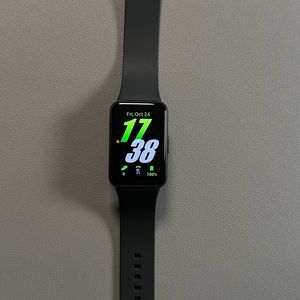
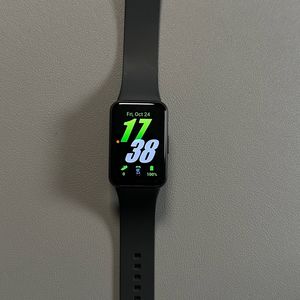
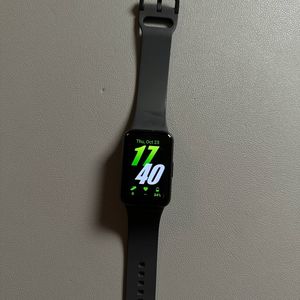
Para empezar, asegúrate de que tu Samsung Galaxy Fit 3 esté encendido. Puedes hacerlo manteniendo pulsado el botón lateral de la pulsera hasta que aparezca el logotipo de Samsung en la pantalla. Una vez que el dispositivo se encienda, deberías ver un mensaje de bienvenida.
Paso 2: Preparar tu teléfono Android
Asegúrate de que tu teléfono Android esté conectado a Internet y que el "Bluetooth" (Bluetooth) esté activado. Esto garantizará una conexión fluida entre tus dispositivos.

Paso 3: Instalar la aplicación Galaxy Wearable
Abre la "Google Play Store" (Google Play Store) en tu teléfono. Pulsa en la barra de búsqueda y escribe "Galaxy Wearable". Pulsa en el icono de búsqueda y verás la aplicación en la lista de resultados. Selecciona "Install" (Instalar) para descargar la aplicación.

Paso 4: Abrir la aplicación Galaxy Wearable
Una vez que la instalación se haya completado, abre la aplicación "Galaxy Wearable" (Galaxy Wearable). Pulsa "Continue" (Continuar) y permite los permisos necesarios, como la ubicación y las notificaciones, para un rendimiento óptimo.

Paso 5: Emparejar tus dispositivos
La aplicación empezará a buscar dispositivos cercanos. Una vez que encuentre tu Galaxy Fit 3, pulsa para seleccionarlo. Aparecerá un código en tu reloj y una notificación aparecerá en tu teléfono. En caso de que la notificación no aparezca automáticamente, asegúrate de revisar el panel de notificaciones de tu teléfono.


Paso 6: Instalar el plugin Galaxy Fit 3
Si se te pide, tendrás que instalar el plugin "Galaxy Fit 3" (Galaxy Fit 3). Serás redirigido de nuevo a la "Play Store" (Play Store). Pulsa "Install" (Instalar) y, una vez completado, vuelve a la aplicación Galaxy Wearable.

Paso 7: Iniciar sesión en tu cuenta de Samsung
Para usar todas las funciones, inicia sesión con tu cuenta de Samsung. Si no tienes una, puedes crearla fácilmente dentro de la aplicación. Sigue las instrucciones que aparecen en la pantalla para completar este paso.

Paso 8: Configurar ajustes y permisos
A continuación, personaliza tus preferencias, como la posición preferida de la muñeca y el botón para tu Galaxy Fit 3. También tendrás la oportunidad de configurar ajustes y permisos adicionales, como el acceso a las notificaciones, que te permite recibir alertas de tu teléfono directamente en tu pulsera inteligente.
Paso 9: Finalizar la configuración
Acepta los términos y condiciones necesarios y completa el proceso de configuración. Tu Samsung Galaxy Fit 3 ahora debería estar emparejado con éxito con tu dispositivo Android, listo para usar sus funciones. Si persiste alguna solicitud de notificación, sigue las indicaciones en pantalla para permitir el acceso.

¡Enhorabuena! Has emparejado con éxito tu Samsung Galaxy Fit 3 con tu teléfono Android.