Cómo restablecer los datos de fábrica de tu Samsung Galaxy Fit 3
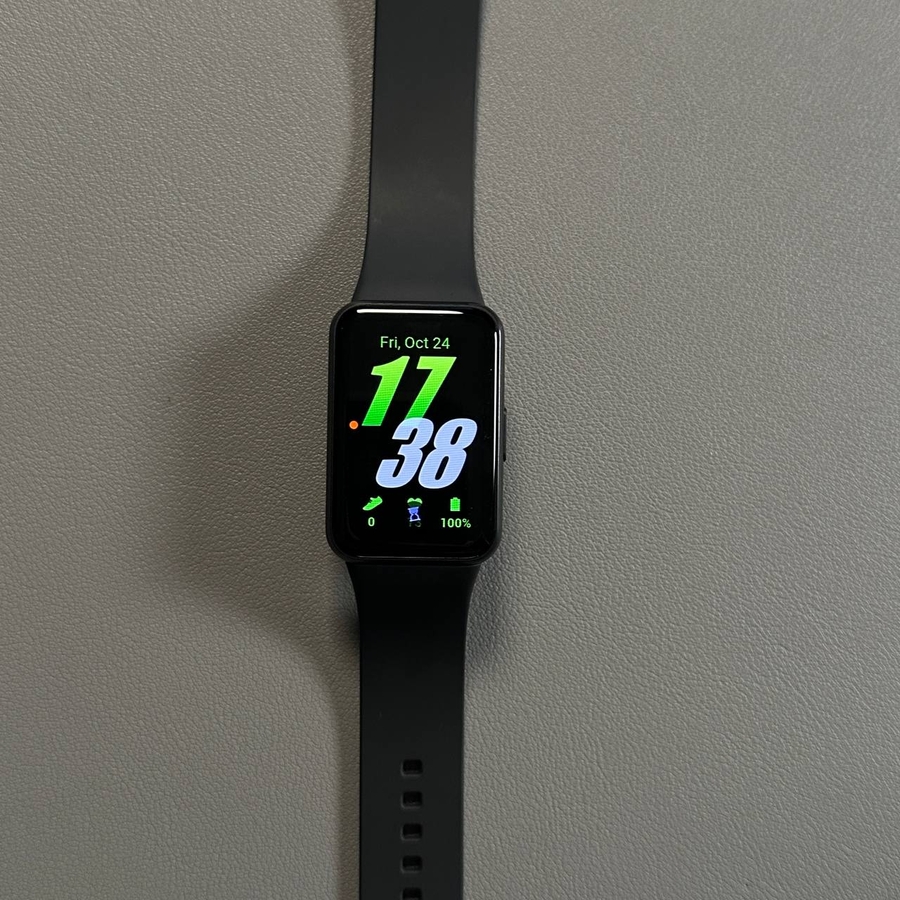
Bienvenido/a a nuestra guía detallada sobre cómo restablecer los datos de fábrica de tu Samsung Galaxy Fit 3. Ya sea que vayas a entregárselo a un nuevo propietario o estés intentando solucionar problemas persistentes, restaurar tu dispositivo a su configuración original de fábrica puede ser útil. Sigue estos sencillos pasos para asegurar un restablecimiento completo de tu dispositivo.
Paso 1: Iniciar el restablecimiento en tu Samsung Galaxy Fit 3
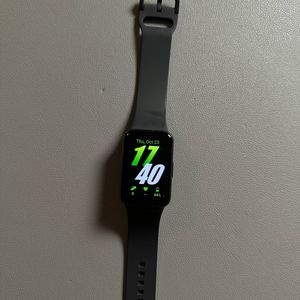
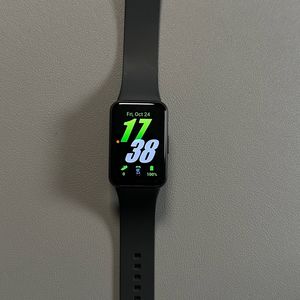
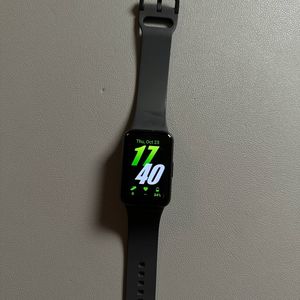
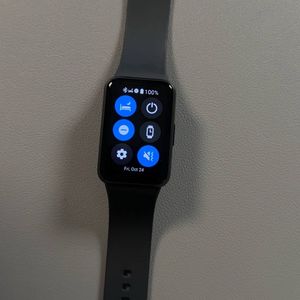
Para comenzar, necesitarás acceder a la configuración de tu Galaxy Fit 3. Empieza por activar tu dispositivo. Una vez que esté encendido, desliza el dedo hacia arriba desde la parte inferior de la pantalla. Entre los iconos, busca la sección de configuración "General" y luego toca en "Restablecer" (Reset).


Paso 2: Decide si quieres hacer una copia de seguridad de tus datos
A continuación, verás una opción para hacer una copia de seguridad de tus datos. Considera tus objetivos – si estás restableciendo porque planeas darle el dispositivo a otra persona, es posible que no necesites hacer una copia de seguridad de tus datos. Sin embargo, si estás restableciendo para solucionar problemas y planeas seguir usando el dispositivo, es aconsejable hacer una copia de seguridad de tus datos para evitar perder información importante.
Paso 3: Ejecutar el restablecimiento
Una vez que hayas tomado tu decisión con respecto a la copia de seguridad de datos, desliza el dedo hacia arriba para encontrar la opción "Restablecer" (Reset) en la parte inferior. Toca en "Restablecer" (Reset) para iniciar el restablecimiento de fábrica. Este proceso será relativamente rápido, ya que el Galaxy Fit 3 no guarda muchos datos. Permite que el proceso de restablecimiento se complete.
 ¡Enhorabuena! Tu Samsung Galaxy Fit 3 ahora ha sido restablecido a su configuración de fábrica y puede ser configurado fácilmente como un nuevo dispositivo o transferido a otra persona.