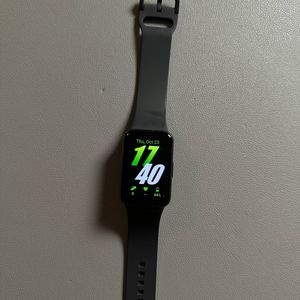
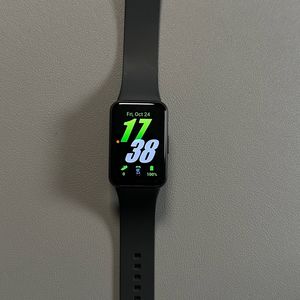
Cómo actualizar tu Samsung Galaxy Fit 3
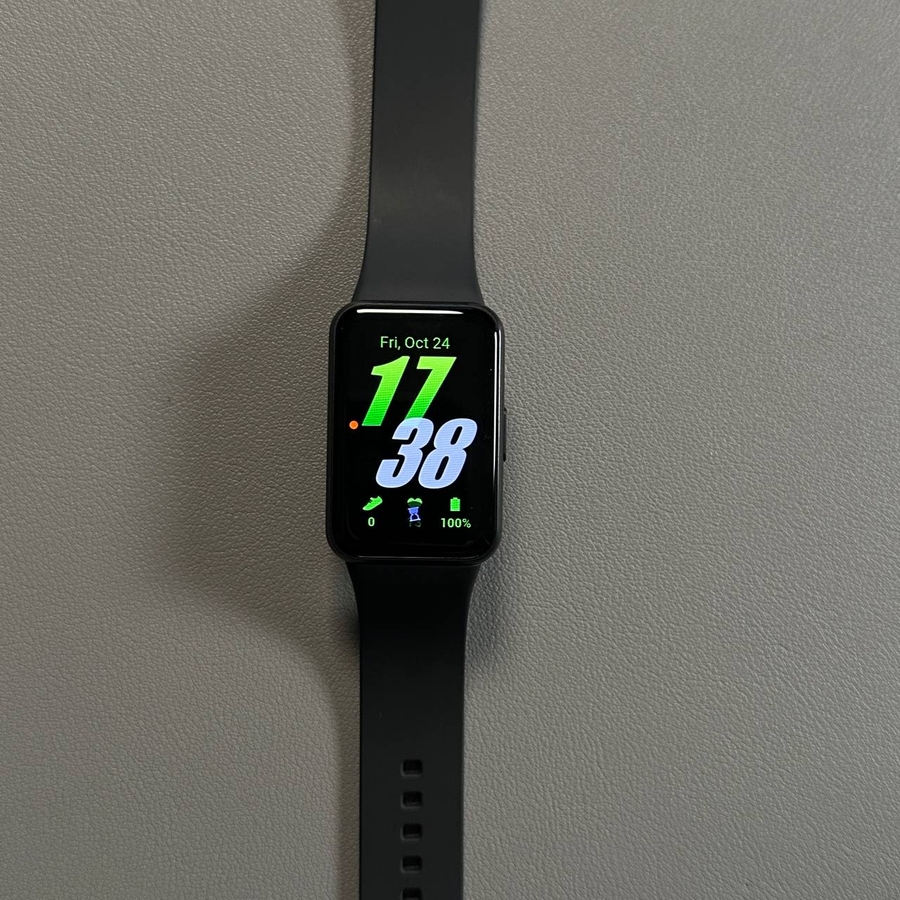
Si tienes un Samsung Galaxy Fit 3 y sientes curiosidad por mantenerlo actualizado con las últimas funciones y mejoras, esta guía es para ti. Te guiaremos a través del proceso de actualización de tu dispositivo wearable tanto de forma manual como automática. Asegurémonos de que disfrutes de la mejor experiencia con tu Galaxy Fit 3 manteniéndolo al día.
Iniciar la aplicación Galaxy Wearable
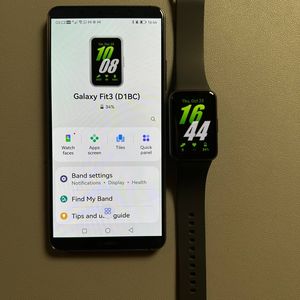
Para empezar, desbloquea tu smartphone y busca la aplicación Galaxy Wearable. Esta aplicación es esencial para gestionar y actualizar tus dispositivos wearables de Samsung. Puedes encontrar su icono en la pantalla de inicio o buscando dentro del cajón de aplicaciones. Toca en la aplicación para iniciarla.

Acceder a los ajustes de la pulsera
Una vez que la aplicación Galaxy Wearable esté abierta, navega al menú principal y busca la opción etiquetada como "Band Settings" (Ajustes de la pulsera). Esta sección te permite gestionar varios ajustes específicos de tu Galaxy Fit 3. Toca en "Band Settings" (Ajustes de la pulsera) para continuar.

Comprobar si hay actualizaciones de software
En el menú "Band Settings" (Ajustes de la pulsera), encuentra y selecciona la opción que dice "Band Software Update" (Actualización de software de la pulsera). Esto te llevará a la sección de actualización donde puedes comprobar si hay nuevas actualizaciones disponibles para tu dispositivo.

Descargar e instalar actualizaciones
Una vez que estés en la sección de actualización de software, toca en "Download and Install" (Descargar e instalar). Si hay alguna actualización disponible, tu Samsung Galaxy Fit 3 comenzará a descargarla automáticamente. Puedes elegir actualizar solo a través de Wi-Fi o utilizar tanto Wi-Fi como datos móviles. El teléfono descargará las actualizaciones y las enviará a tu dispositivo rápidamente.


Instalación automática de actualizaciones
Para una experiencia sin esfuerzo, ten en cuenta que las actualizaciones suelen instalarse automáticamente durante la noche, normalmente entre las 8 p.m. y las 8 a.m. Esto significa que puedes despertarte con un dispositivo renovado y listo para funcionar con los últimos ajustes y mejoras. Asegúrate de que tu dispositivo esté conectado y listo para recibir estas actualizaciones sin interrupción.

Esperamos que esta guía te ayude a mantener tu Samsung Galaxy Fit 3 actualizado sin problemas.