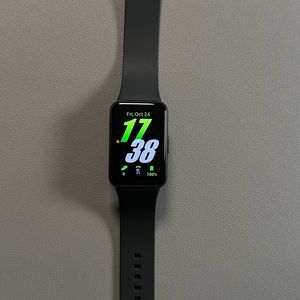
Uso de los controles de Spotify en el Samsung Galaxy Fit 3
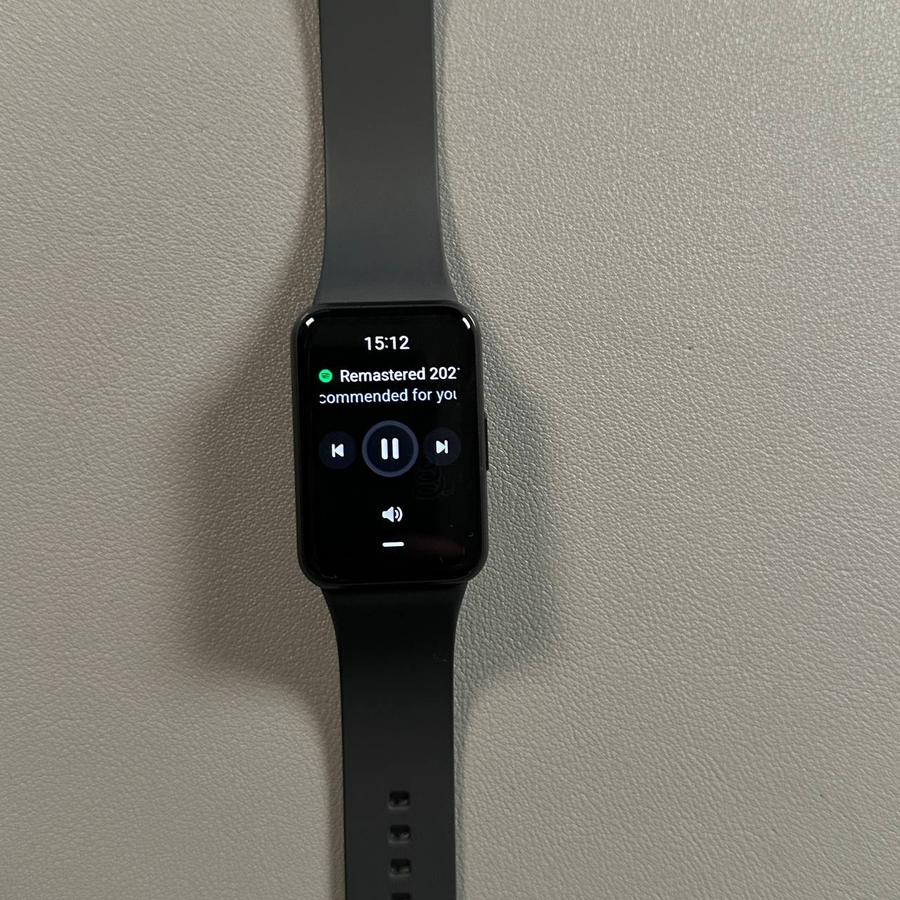
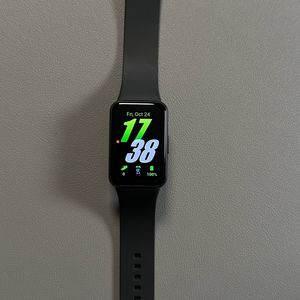
El Samsung Galaxy Fit 3 es un rastreador de actividad física versátil que también te permite controlar tu aplicación de transmisión de música favorita, Spotify. Aunque no puedes iniciar Spotify directamente desde este dispositivo, gestionar la reproducción es sencillo. Sigue esta guía para navegar sin esfuerzo por tu música mientras estás en movimiento, asegurándote de permanecer dentro del alcance de Bluetooth de tu smartphone para una experiencia perfecta.
Acceder al controlador multimedia
Para empezar, activa tu Samsung Galaxy Fit 3 tocando la pantalla. Una vez que el dispositivo esté activo, desliza el dedo hacia abajo para revelar la lista de aplicaciones. En este menú, encontrarás una opción etiquetada como "Media Controller" (Controlador multimedia). Toca en ella para abrir la pantalla de controles multimedia.


Controlar la reproducción y el volumen
Con el controlador multimedia abierto, ahora puedes gestionar la reproducción de tu música. Utiliza los botones visibles para reproducir ("Play") o pausar ("Pause") tu pista actual. El volumen se puede ajustar tocando el control de volumen y deslizando el dedo hacia arriba o hacia abajo para aumentar o disminuir el nivel de sonido, respectivamente.


Saltar pistas
Si deseas cambiar de pista, el Samsung Galaxy Fit 3 te permite avanzar a la siguiente canción o volver a la anterior. Al tocar los botones respectivos de avance o retroceso, puedes navegar fácilmente por tus listas de reproducción sin acceder a tu smartphone.

Mantente dentro del alcance de Bluetooth
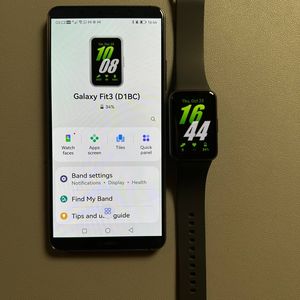
Ten en cuenta que para controlar Spotify en tu Samsung Galaxy Fit 3, tu smartphone emparejado debe estar dentro del alcance de Bluetooth. Esto asegura que los controles multimedia funcionen sin problemas y que experimentes una reproducción de música perfecta.