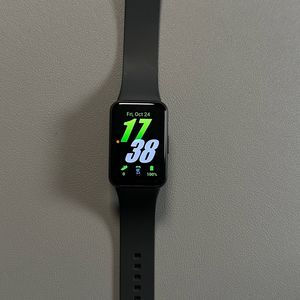
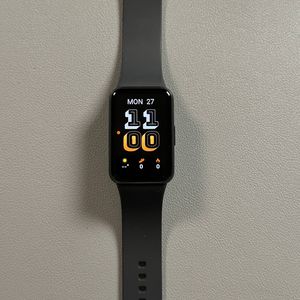
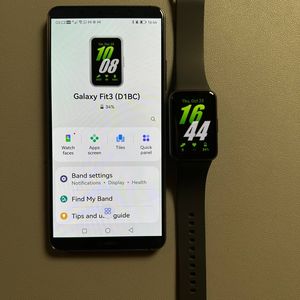
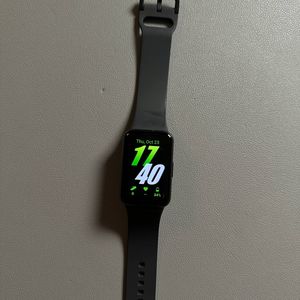
Spotify-Steuerung auf der Samsung Galaxy Fit 3 verwenden
Die Samsung Galaxy Fit 3 ist ein vielseitiger Fitness-Tracker, mit dem Sie auch Ihre bevorzugte Musik-Streaming-Anwendung Spotify steuern können. Obwohl Sie Spotify nicht direkt von diesem Gerät aus starten können, ist die Wiedergabeverwaltung einfach. Befolgen Sie diese Anleitung, um mühelos durch Ihre Musik zu navigieren, während Sie unterwegs sind, und stellen Sie sicher, dass Sie sich innerhalb der Bluetooth-Reichweite Ihres Smartphones befinden, um ein nahtloses Erlebnis zu gewährleisten.
Auf den Medien-Controller zugreifen
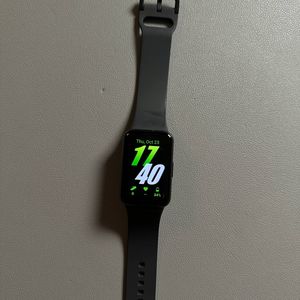
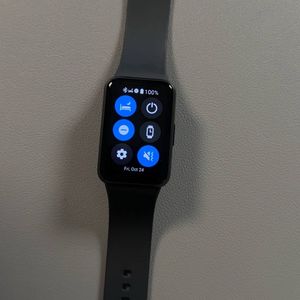
Um zu beginnen, wecken Sie Ihre Samsung Galaxy Fit 3 auf, indem Sie auf den Bildschirm tippen. Sobald das Gerät aktiv ist, wischen Sie nach unten, um die Anwendungsliste anzuzeigen. In diesem Menü finden Sie eine Option mit der Bezeichnung 'Media Controller' (Medien-Controller). Tippen Sie darauf, um den Bildschirm mit den Mediensteuerungen zu öffnen.


Wiedergabe und Lautstärke steuern
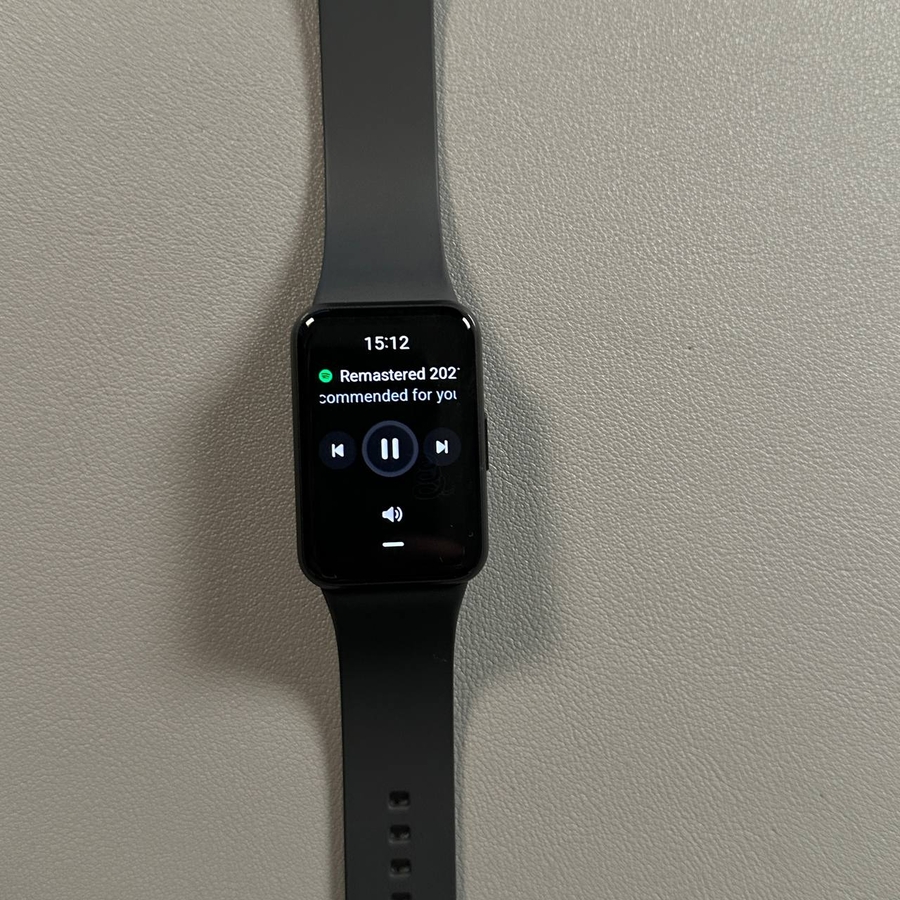
Wenn der Medien-Controller geöffnet ist, können Sie nun die Wiedergabe Ihrer Musik verwalten. Verwenden Sie die sichtbaren Tasten, um Ihren aktuellen Titel abzuspielen oder anzuhalten. Die Lautstärke kann durch Tippen auf die Lautstärkeregelung und Schieben des Fingers nach oben oder unten erhöht oder verringert werden.


Titel überspringen
Wenn Sie Titel wechseln möchten, ermöglicht Ihnen die Samsung Galaxy Fit 3, zum nächsten Lied vorzuspringen oder zum vorherigen zurückzukehren. Durch Tippen auf die entsprechenden Vorwärts- oder Rückwärtstasten können Sie einfach durch Ihre Wiedergabelisten navigieren, ohne auf Ihr Smartphone zugreifen zu müssen.

Innerhalb der Bluetooth-Reichweite bleiben
Bitte beachten Sie, dass Ihr gekoppeltes Smartphone innerhalb der Bluetooth-Reichweite sein muss, um Spotify auf Ihrer Samsung Galaxy Fit 3 steuern zu können. Dies stellt sicher, dass die Mediensteuerungen reibungslos funktionieren und Sie eine nahtlose Musikwiedergabe erleben.