Always-On Display auf Samsung Galaxy Fit 3 aktivieren oder deaktivieren
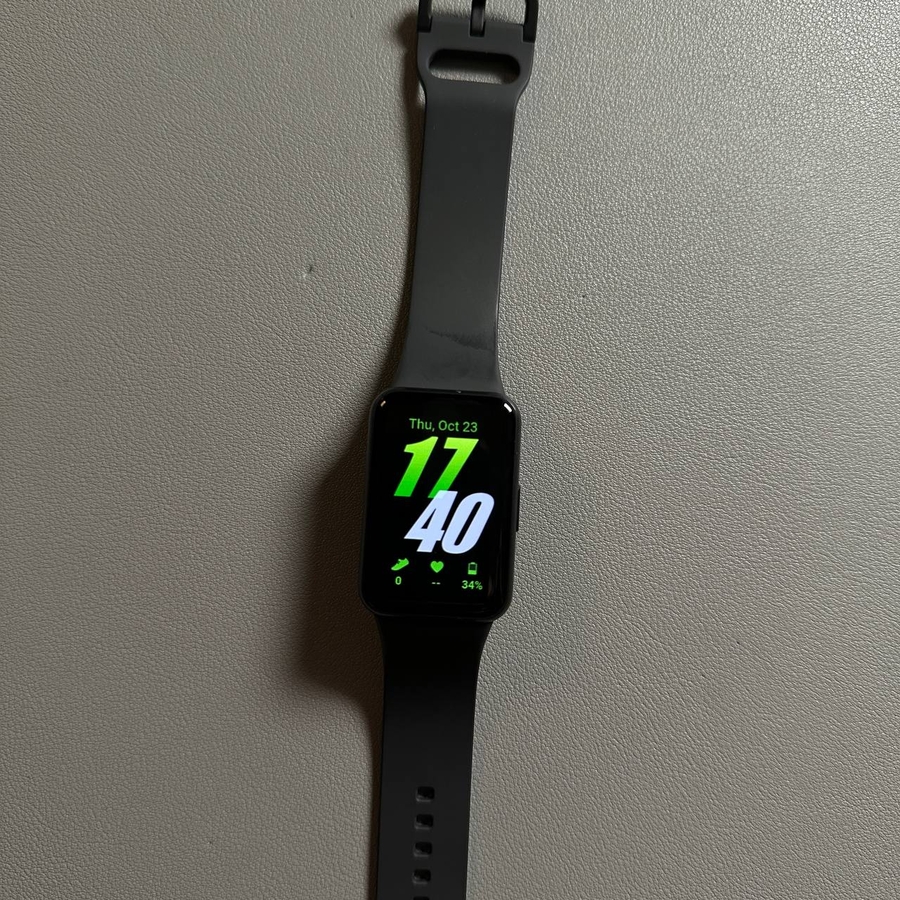
In diesem Leitfaden erfahren Sie, wie Sie die Always-On Display-Funktion auf Ihrer Samsung Galaxy Fit 3 aktivieren oder deaktivieren können. Diese Funktion ermöglicht es Ihrem Gerät, Informationen kontinuierlich auf dem Bildschirm anzuzeigen, ohne dass Sie damit interagieren müssen, was Ihnen das Überprüfen Ihres Geräts erleichtert. Wir werden drei verschiedene Methoden behandeln, um dies zu erreichen, damit Sie den für Ihre Bedürfnisse passendsten Ansatz wählen können.
Methode 1: Über das Schnellzugriffsfeld
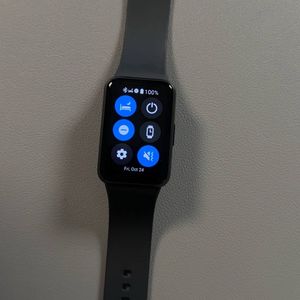
Der schnellste Weg, die Always-On Display-Funktion auf Ihrer Samsung Galaxy Fit 3 zu verwalten, ist über das Schnellzugriffsfeld. Entsperren Sie zunächst Ihr Gerät und wischen Sie vom oberen Bildschirmrand nach unten, um das Schnellzugriffsfeld anzuzeigen. Hier sehen Sie eine Reihe von Symbolen. Suchen Sie nach dem Always-On Display-Symbol, das als Bildschirm mit einer Uhr erscheint. Wenn das Symbol blau ist, ist die Funktion aktiv. Tippen Sie einfach auf das Symbol, um es auszuschalten – beobachten Sie, wie es grau wird, was anzeigt, dass die Funktion jetzt deaktiviert ist. Um es wieder einzuschalten, tippen Sie auf das graue Symbol, und es leuchtet wieder blau auf, was die Aktivierung signalisiert.


Methode 2: Über die Bildschirmeinstellungen
Eine weitere Möglichkeit, das Always-On Display zu steuern, ist direkt über die Bildschirmeinstellungen. Aktivieren Sie zunächst Ihre Samsung Galaxy Fit 3, indem Sie die Seitentaste drücken. Sobald Ihr Gerät aktiv ist, wischen Sie nach oben, um den App-Bildschirm aufzurufen, und tippen Sie auf das Zahnrad-Symbol, um die Einstellungen zu öffnen. Navigieren Sie zum Tab 'Anzeige' und wählen Sie ihn aus. In diesem Menü finden Sie die Option, das Always-On Display ein- oder auszuschalten. Drücken Sie den Schalter auf Ihre bevorzugte Einstellung; die Position des Schalters zeigt an, ob die Funktion aktiviert oder deaktiviert ist.


 Methode 3: Über die Galaxy Wearable App
 Die letzte Methode beinhaltet die Nutzung der Galaxy Wearable App auf Ihrem Smartphone. Beginnen Sie, indem Sie die Galaxy Wearable App auf Ihrem Gerät suchen und öffnen. Navigieren Sie zum Abschnitt 'Band-Einstellungen', indem Sie auf den entsprechenden Tab tippen. Innerhalb dieses Abschnitts finden und wählen Sie 'Anzeige'. Hier sehen Sie die Option, die Always-On Display-Funktion ein- oder auszuschalten. Durch Klicken auf den Schalter können Sie die Funktion nach Belieben aktivieren oder deaktivieren.