So aktivieren oder deaktivieren Sie den Tiefschlafmodus auf Samsung Galaxy Fit 3
Wenn Sie Ihr Schlaf-Tracking mit dem Samsung Galaxy Fit 3 optimieren möchten, kann die Aktivierung des Tiefschlafmodus unglaublich vorteilhaft sein. Diese Anleitung führt Sie durch die einfachen Schritte, um diese Funktion ein- oder auszuschalten, und stellt sicher, dass Sie das Beste aus Ihrem Wearable-Gerät herausholen.
Zugriff auf die Einstellungen auf dem Samsung Galaxy Fit 3
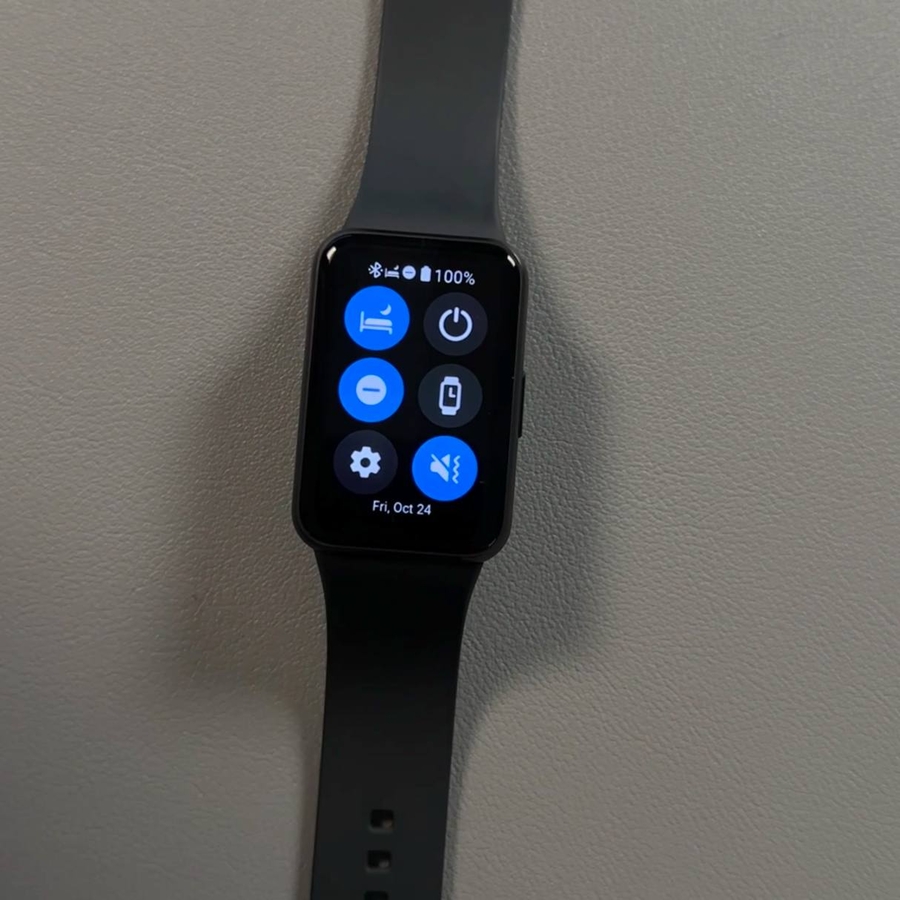
Wischen Sie zunächst vom oberen Bildschirmrand Ihres Samsung Galaxy Fit 3 nach unten. Suchen Sie nach dem zahnradförmigen Symbol, das die Registerkarte Einstellungen darstellt, und tippen Sie darauf, um das Einstellungsmenü zu öffnen.

Zum Abschnitt Modus navigieren
Scrollen Sie in den Einstellungen, um den Abschnitt Modus zu finden. Tippen Sie darauf, um zu den auf Ihrem Gerät verfügbaren Modi zu gelangen.

Schlafmodus aktivieren oder deaktivieren
Suchen Sie die Registerkarte Schlafmodus im Abschnitt Modus und tippen Sie darauf. Um den Schlafmodus zu aktivieren, drücken Sie die Schaltfläche "Turn On" (Einschalten). Um ihn zu deaktivieren, drücken Sie einfach "Turn Off" (Ausschalten). Wenn aktiviert, kann der Schlafmodus auch auf Ihrem gekoppelten Galaxy-Telefon aktiviert werden, wenn die Synchronisierung eingeschaltet ist.


Automatische Aktivierung einrichten
Um die Aktivierung des Schlafmodus basierend auf Ihrem Zeitplan zu automatisieren, gehen Sie zur Registerkarte Schlafmodus und suchen Sie die Option "Set on Phone" (Am Telefon einrichten). Tippen Sie darauf, und Sie werden zu Ihrer Galaxy Wearable App weitergeleitet. Dort finden Sie die Option Geplante Aktivierung und drücken Sie darauf, um sie ein- oder auszuschalten. Sie können bestimmte Tage wie Montag, Dienstag und Mittwoch für die Aktivierung festlegen und sogar die Start- und Endzeiten konfigurieren, zum Beispiel von 9:00 Uhr bis 11:00 Uhr. Wenn Sie fertig sind, tippen Sie auf die Schaltfläche "Done" (Fertig), um Ihren Zeitplan zu speichern.