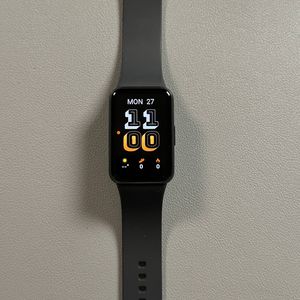
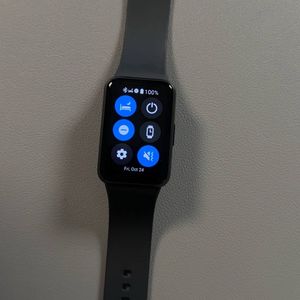
So aktualisieren Sie Ihr Samsung Galaxy Fit 3
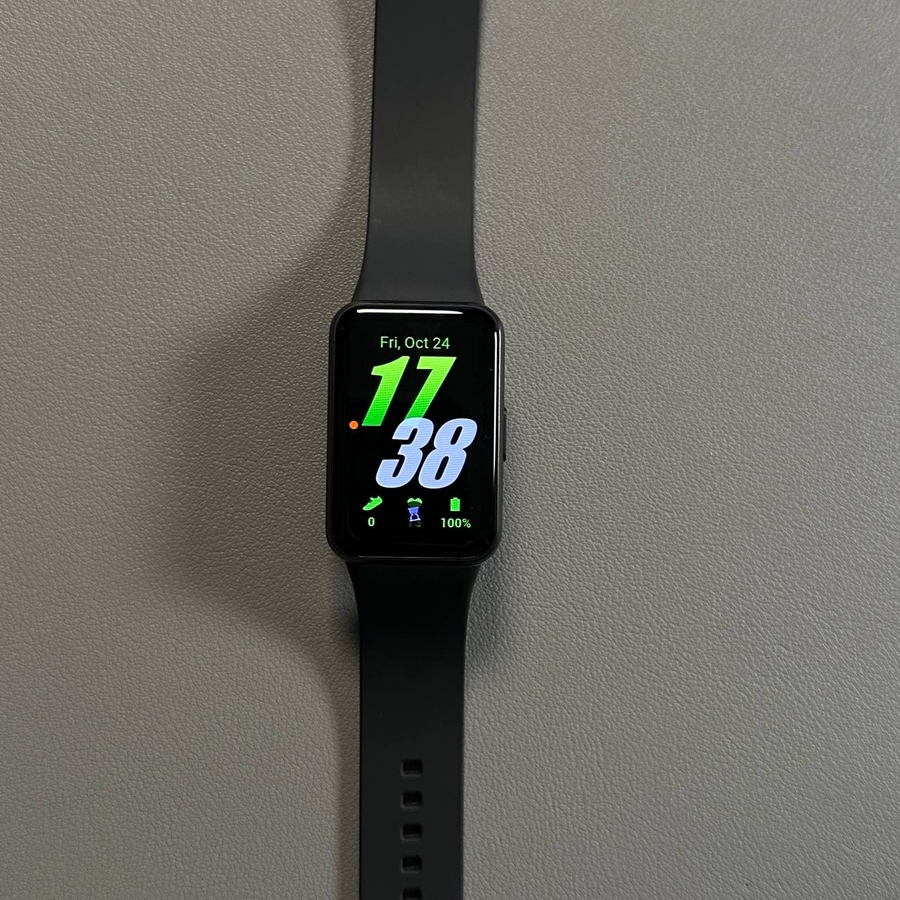
Wenn Sie ein Samsung Galaxy Fit 3 besitzen und neugierig sind, wie Sie es mit den neuesten Funktionen und Verbesserungen auf dem Laufenden halten können, ist diese Anleitung genau das Richtige für Sie. Wir führen Sie durch den Prozess der manuellen und automatischen Aktualisierung Ihres Wearable-Geräts. Sorgen wir dafür, dass Sie das beste Erlebnis mit Ihrem Galaxy Fit 3 genießen, indem Sie es auf dem neuesten Stand halten.
Die Galaxy Wearable App starten
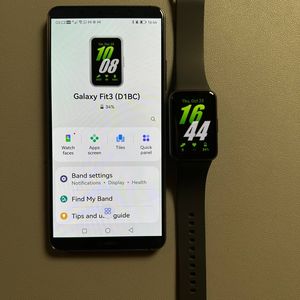
Entsperren Sie zunächst Ihr Smartphone und suchen Sie nach der Galaxy Wearable App. Diese App ist unerlässlich für die Verwaltung und Aktualisierung Ihrer tragbaren Samsung-Geräte. Sie finden das Symbol auf Ihrem Startbildschirm oder indem Sie im App-Drawer danach suchen. Tippen Sie auf die App, um sie zu starten.

Auf Band-Einstellungen zugreifen
Sobald die Galaxy Wearable App geöffnet ist, navigieren Sie zum Hauptmenü und suchen Sie nach der Option „Band Settings“ (Band-Einstellungen). Dieser Bereich ermöglicht es Ihnen, verschiedene spezifische Einstellungen für Ihr Galaxy Fit 3 zu verwalten. Tippen Sie auf „Band Settings“ (Band-Einstellungen), um fortzufahren.

Nach Software-Updates suchen
Im Menü „Band Settings“ (Band-Einstellungen) suchen und wählen Sie die Option „Band Software Update“ (Band-Software-Update). Dies führt Sie zum Update-Bereich, wo Sie prüfen können, ob neue Updates für Ihr Gerät verfügbar sind.

Updates herunterladen und installieren
Sobald Sie sich im Software-Update-Bereich befinden, tippen Sie auf „Download and Install“ (Herunterladen und Installieren). Wenn Updates verfügbar sind, beginnt Ihr Samsung Galaxy Fit 3 automatisch mit dem Herunterladen. Sie können wählen, ob Sie nur über WLAN aktualisieren oder sowohl WLAN als auch mobile Daten verwenden möchten. Das Telefon lädt die Updates herunter und sendet sie umgehend an Ihr Gerät.


Automatische Installation von Updates
Für ein müheloses Erlebnis sollten Sie wissen, dass Updates normalerweise automatisch über Nacht installiert werden, typischerweise zwischen 20 Uhr und 8 Uhr. Das bedeutet, Sie können mit einem aktualisierten Gerät aufwachen, das mit den neuesten Optimierungen und Verbesserungen bereit ist. Stellen Sie sicher, dass Ihr Gerät verbunden und bereit ist, diese Updates ohne Unterbrechung zu empfangen.

Wir hoffen, diese Anleitung hilft Ihnen dabei, Ihr Samsung Galaxy Fit 3 reibungslos auf dem neuesten Stand zu halten.