Samsung Galaxy Fit 3 – Zifferblätter herunterladen
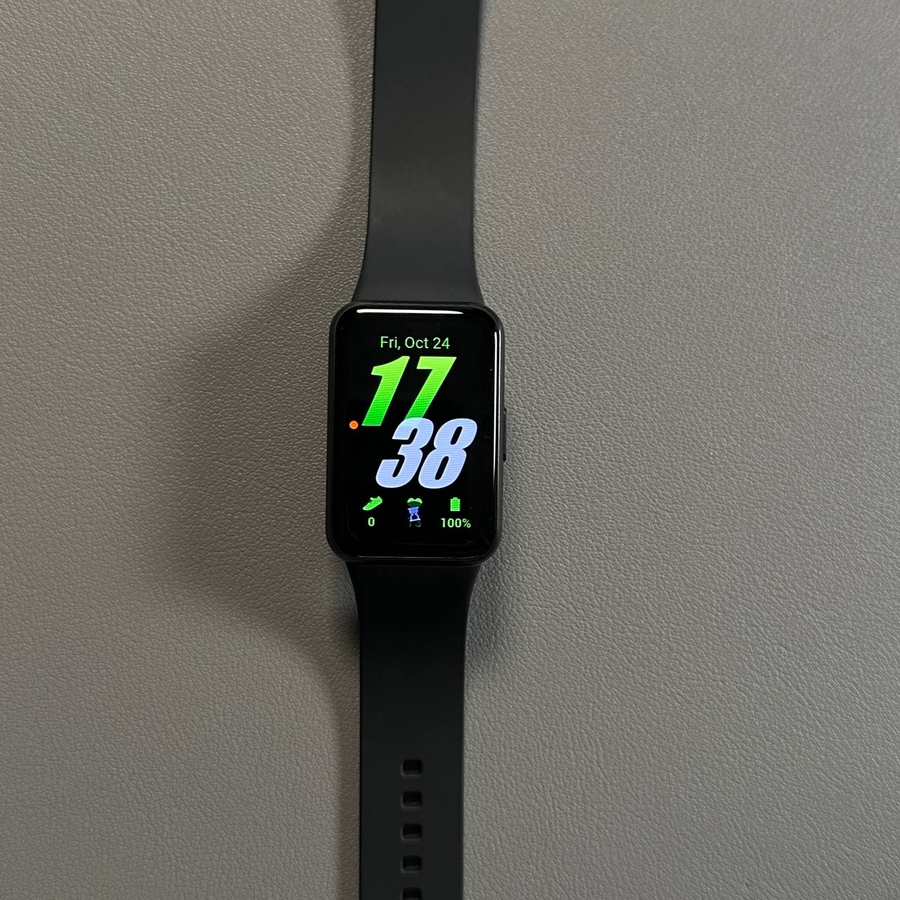
Ihr Samsung Galaxy Fit 3 wird mit einer stilvollen Auswahl an Zifferblättern geliefert, mit denen Sie Ihren Fitness-Tracker ganz einfach personalisieren können. Egal, ob Sie einen schlanken, minimalistischen Look, ein klassisches Design oder etwas Lebendiges und Lustiges bevorzugen, dieser Leitfaden führt Sie Schritt für Schritt durch das Herunterladen und Verwalten von Zifferblättern. Fangen wir an!
Stellen Sie sicher, dass Ihr Gerät verbunden ist
Bevor Sie Zifferblätter herunterladen, ist es wichtig zu bestätigen, dass Ihr Galaxy Fit 3 korrekt mit der Samsung Galaxy Wearable App verbunden ist. Starten Sie zunächst die App auf Ihrem Smartphone. Wenn Ihr Fitnessband erfolgreich verbunden ist, sollte es auf der Hauptoberfläche der App erscheinen.

Auf den Zifferblätter-Bereich zugreifen
Sobald Ihr Galaxy Fit 3 angezeigt wird, tippen Sie auf die Option 'Watch faces' (Zifferblätter). Dies führt Sie zu verschiedenen Kategorien verfügbarer Designs. Die Kategorien sind für eine einfache Navigation organisiert, und Sie können sie durch Wischen nach unten, links oder rechts innerhalb jedes Abschnitts erkunden. Finden Sie ein Zifferblatt, das Ihrem Stil entspricht.

Ein neues Zifferblatt hinzufügen
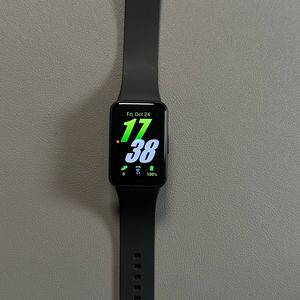
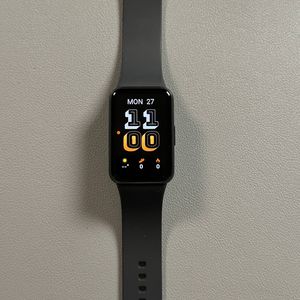
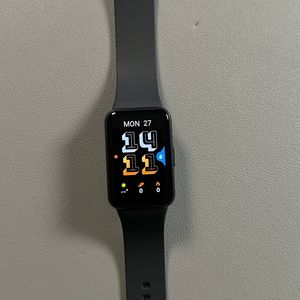
Nachdem Sie sich für ein Zifferblatt entschieden haben, das Sie hinzufügen möchten, tippen Sie einfach darauf, um es auszuwählen. Drücken Sie dann die Taste 'Add' (Hinzufügen), und das Zifferblatt wird auf Ihr Galaxy Fit 3 angewendet. Dieser Vorgang ermöglicht einen nahtlosen Übergang zum neuen Design auf Ihrem Fitness-Tracker.

Ihre Zifferblätter verwalten
Um Ihre Zifferblätter zu organisieren, navigieren Sie zum oberen Bereich der Seite und finden Sie die Option 'Favorites' (Favoriten), die durch eine blaue Schaltfläche mit der Aufschrift 'Manage' (Verwalten) gekennzeichnet ist. Durch Auswahl dieser Option können Sie Ihre Sammlung von Zifferblättern bearbeiten, unerwünschte entfernen oder bei Bedarf ein anderes auswählen. Um ein altes Zifferblatt zu entfernen, tippen Sie einfach auf das kleine Kreuz-Symbol daneben.


Einrichtung abschließen
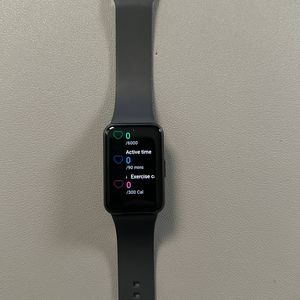
Sobald Sie Ihre Zifferblätter nach Ihren Wünschen angepasst haben, schließen Sie die Galaxy Wearable App. Überprüfen Sie nun Ihr Galaxy Fit 3, um das neue Zifferblatt in Aktion zu sehen. Diese Anpassung ermöglicht es Ihnen, Ihr Gerät frisch und auf Ihren persönlichen Geschmack abgestimmt zu halten. Viel Freude mit Ihrem neu personalisierten Samsung Galaxy Fit 3!