Samsung Galaxy Fit 3 - Sådan downloader du urskiver
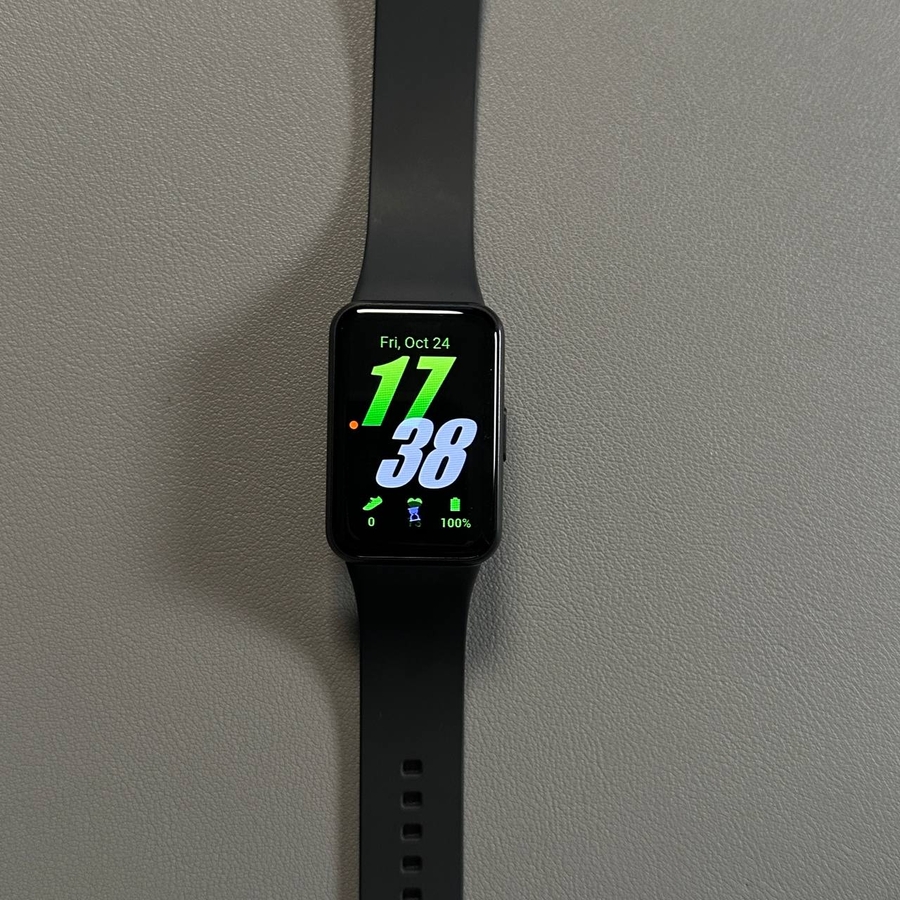
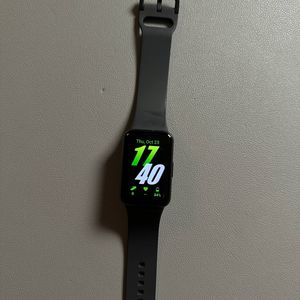
Din Samsung Galaxy Fit 3 leveres med et stilfuldt udvalg af urskiver, der giver dig mulighed for nemt at personliggøre din fitnesstracker. Uanset om du foretrækker et slankt minimalistisk udseende, et klassisk design eller noget levende og sjovt, vil denne guide føre dig trin for trin gennem download og administration af urskiver. Lad os komme i gang!
Sørg for, at din enhed er tilsluttet
Før du downloader urskiver, er det vigtigt at bekræfte, at din Galaxy Fit 3 er korrekt tilsluttet Samsung Galaxy Wearable-appen. Start med at starte appen på din smartphone. Hvis dit fitnessarmbånd er tilsluttet korrekt, skal det vises på appens hovedgrænseflade.

Få adgang til sektionen med urskiver
Når du ser din Galaxy Fit 3 vist, skal du trykke på indstillingen 'Urskiver' (Watch faces). Dette fører dig til forskellige kategorier af tilgængelige designs. Kategorierne er organiseret for nem browsing, og du kan udforske dem ved at stryge nedad, til venstre eller til højre i hver sektion. Find en urskive, der appellerer til din stil.

Tilføj en ny urskive
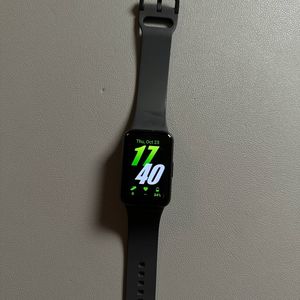
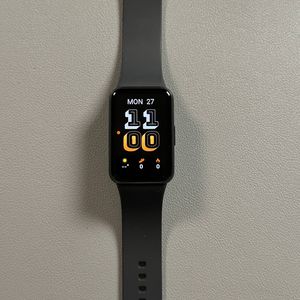
Når du har besluttet dig for, hvilken urskive du vil tilføje, skal du blot trykke på den for at vælge den. Tryk derefter på knappen 'Tilføj' (Add), og urskiven anvendes på din Galaxy Fit 3. Denne proces giver mulighed for en problemfri overgang til det nye design på din fitnesstracker.

Administrer dine urskiver
For at organisere dine urskiver skal du navigere til toppen af siden og finde indstillingen 'Favoritter' (Favorites), der er markeret med en blå knap med mærket 'Administrer' (Manage). Ved at vælge denne indstilling kan du redigere din samling af urskiver, fjerne dem, du ikke længere foretrækker, eller vælge en anden efter behov. For at fjerne en gammel urskive skal du blot trykke på det lille krydsikon ved siden af den.


Afslut din opsætning
Når du har tilpasset dine urskiver efter din smag, skal du lukke Galaxy Wearable-appen. Tjek nu din Galaxy Fit 3 for at se den nye urskive i aktion. Denne tilpasning giver dig mulighed for at holde din enhed frisk og afstemt med din personlige smag. Nyd din nyligt personliggjorte Samsung Galaxy Fit 3!