Samsung Galaxy Fit 3 - Cara Mengunduh Tampilan Jam
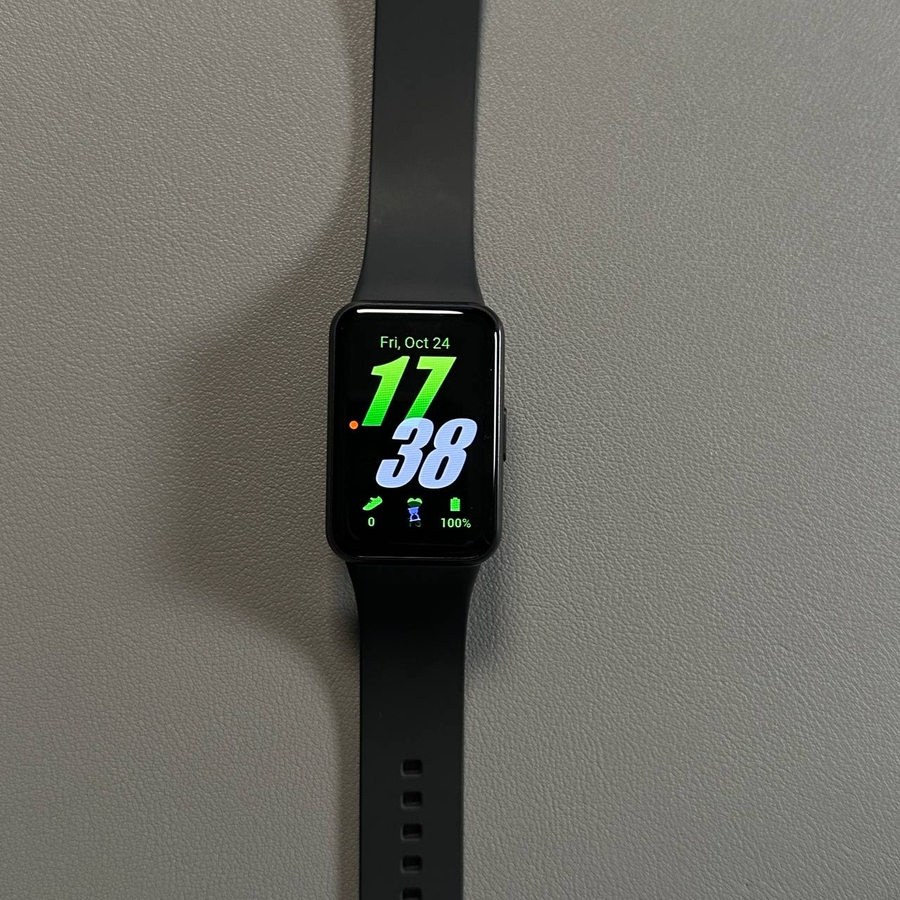
Samsung Galaxy Fit 3 Anda hadir dengan pilihan tampilan jam yang bergaya yang memungkinkan Anda mempersonalisasi pelacak kebugaran Anda dengan mudah. Baik Anda lebih menyukai tampilan minimalis yang ramping, desain klasik, atau sesuatu yang cerah dan menyenangkan, panduan ini akan memandu Anda melalui pengunduhan dan pengelolaan tampilan jam langkah demi langkah. Mari kita mulai!
Pastikan Perangkat Anda Terhubung
Sebelum mengunduh tampilan jam, penting untuk memastikan bahwa Galaxy Fit 3 Anda terhubung dengan benar ke aplikasi Samsung Galaxy Wearable. Mulailah dengan meluncurkan aplikasi di ponsel cerdas Anda. Jika gelang kebugaran Anda berhasil terhubung, itu akan muncul di antarmuka utama aplikasi.

Akses Bagian Tampilan Jam
Setelah Anda melihat Galaxy Fit 3 Anda ditampilkan, ketuk opsi 'Tampilan jam' (Watch faces). Ini akan mengarahkan Anda ke berbagai kategori desain yang tersedia. Kategori diatur untuk memudahkan penjelajahan, dan Anda dapat menjelajahinya dengan menggeser ke bawah, ke kiri, atau ke kanan di dalam setiap bagian. Temukan tampilan jam yang sesuai dengan gaya Anda.

Tambahkan Tampilan Jam Baru
Setelah memutuskan tampilan jam mana yang ingin Anda tambahkan, cukup ketuk untuk memilihnya. Kemudian, tekan tombol 'Add' (Tambahkan), dan tampilan jam akan diterapkan ke Galaxy Fit 3 Anda. Proses ini akan memungkinkan transisi yang mulus ke desain baru di pelacak kebugaran Anda.

Mengelola Tampilan Jam Anda
Untuk mengatur tampilan jam Anda, navigasikan ke bagian atas halaman dan temukan opsi 'Favorites' (Favorit) yang ditandai dengan tombol biru berlabel 'Manage' (Kelola). Dengan memilih opsi ini, Anda dapat mengedit koleksi tampilan jam Anda, menghapus tampilan jam yang tidak lagi Anda sukai, atau memilih tampilan jam lain sesuai kebutuhan. Untuk menghapus tampilan jam lama, cukup ketuk ikon silang kecil di sebelahnya.


Menyelesaikan Pengaturan Anda
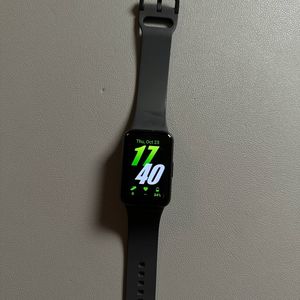
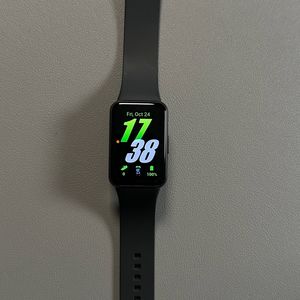
Setelah Anda menyesuaikan tampilan jam sesuai keinginan, tutup aplikasi Galaxy Wearable. Sekarang, periksa Galaxy Fit 3 Anda untuk melihat tampilan jam baru beraksi. Kustomisasi ini memungkinkan Anda menjaga perangkat Anda tetap segar dan selaras dengan selera pribadi Anda. Nikmati Samsung Galaxy Fit 3 Anda yang baru dipersonalisasi!