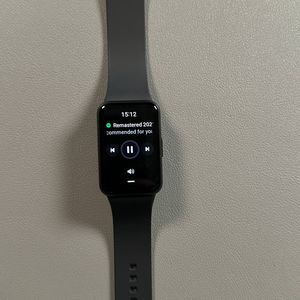
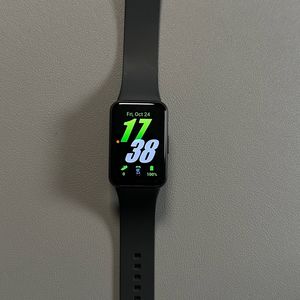
Cara Mengaktifkan Notifikasi Ponsel Android di Samsung Galaxy Fit 3 Anda
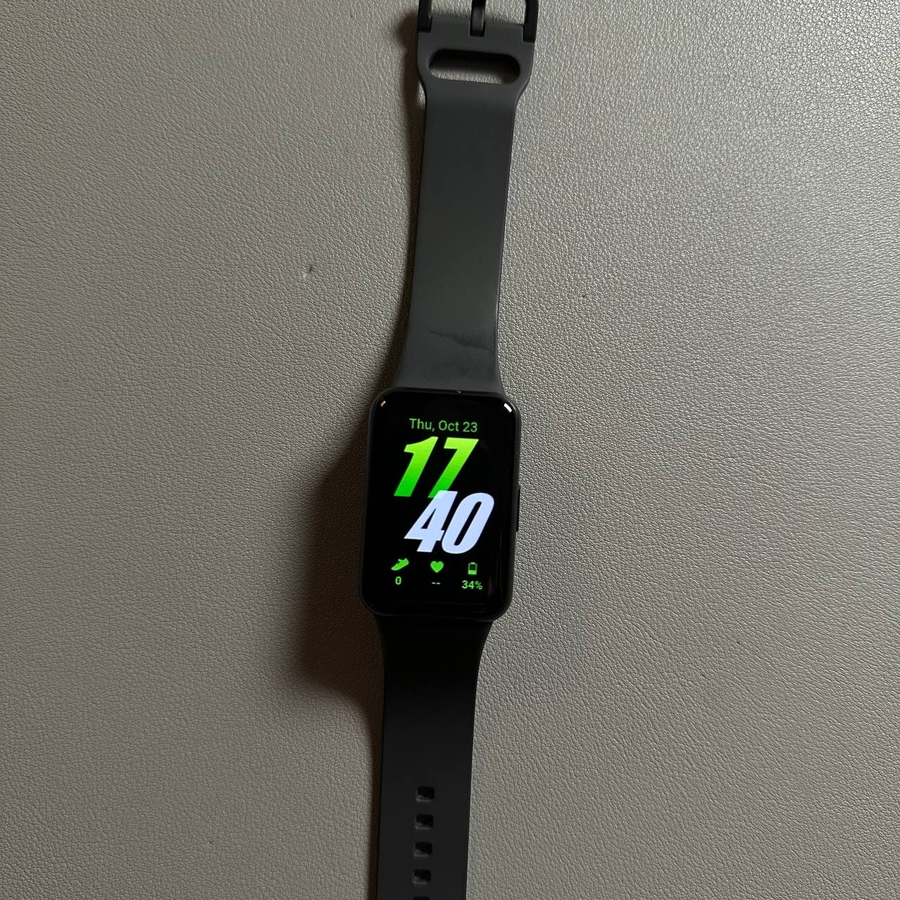
Samsung Galaxy Fit 3 Anda adalah aksesori canggih yang dapat membantu Anda tetap mendapatkan informasi tanpa harus terus-menerus memeriksa ponsel Anda. Dalam panduan ini, kami akan memandu Anda melalui langkah-langkah untuk mengaktifkan notifikasi ponsel Android sehingga Anda dapat menerima peringatan langsung di pergelangan tangan Anda. Ikuti petunjuk ini untuk menghubungkan perangkat Anda dengan mulus dan menyesuaikan notifikasi agar sesuai dengan kebutuhan Anda.
Langkah 1: Pastikan Galaxy Fit 3 Anda Terhubung
Untuk memulai, pastikan Samsung Galaxy Fit 3 Anda terhubung ke ponsel pintar Android Anda melalui aplikasi Galaxy Wearable. Jika Anda belum menghubungkannya, silakan unduh aplikasi Galaxy Wearable dari Google Play Store, instal, dan pasangkan perangkat Anda dengan mengikuti petunjuk di layar.

Langkah 2: Buka Aplikasi Galaxy Wearable
Setelah perangkat Anda terhubung, buka aplikasi Galaxy Wearable di ponsel pintar Android Anda. Anda akan diminta untuk memberikan izin kepada aplikasi untuk mengakses notifikasi Anda. Pastikan untuk mengetuk 'Allow' (Izinkan) untuk melanjutkan proses penyiapan.
Langkah 3: Akses Pengaturan Notifikasi
Di aplikasi Galaxy Wearable, cari bagian yang disebut 'Band Settings' (Pengaturan Gelang). Ketuk di atasnya untuk mengakses pengaturan notifikasi. Di sini, temukan dan pilih 'Notifications' (Notifikasi) untuk menyesuaikan aplikasi mana yang dapat mengirimkan peringatan ke Galaxy Fit 3 Anda, lalu, pilih 'App notifications' (Notifikasi aplikasi).


Langkah 4: Pilih Aplikasi Anda
Di dalam bagian 'App Notifications' (Notifikasi Aplikasi), Anda dapat mengaktifkan atau menonaktifkan notifikasi untuk aplikasi individual atau semua aplikasi sekaligus. Misalnya, untuk menerima notifikasi dari Gmail, Google, dan aplikasi perpesanan Anda, pastikan aplikasi spesifik tersebut diaktifkan.

Langkah 5: Atur Peringatan dan Opsi Lanjutan
Selanjutnya, Anda perlu mengonfigurasi kapan notifikasi ditampilkan di Galaxy Fit 3 Anda. Di bawah 'Show Phone Notifications on Band' (Tampilkan Notifikasi Telepon di Gelang), pilih untuk menerima peringatan saat telepon Anda tidak digunakan atau bahkan saat Anda secara aktif menggunakan telepon Anda. Selain itu, jelajahi 'Advanced Notification Settings' (Pengaturan Notifikasi Lanjutan) untuk menyesuaikan opsi yang lebih detail seperti menampilkan indikator notifikasi dan menggunakan layar untuk menampilkan detail notifikasi.


Langkah 6: Uji Pengaturan Anda
Terakhir, kirim sendiri notifikasi pengujian untuk memastikan semuanya berfungsi seperti yang diharapkan. Samsung Galaxy Fit 3 Anda sekarang seharusnya secara efektif memberi tahu Anda tentang peringatan penting, tepat di pergelangan tangan Anda!