Como ativar as notificações do telemóvel Android no seu Samsung Galaxy Fit 3
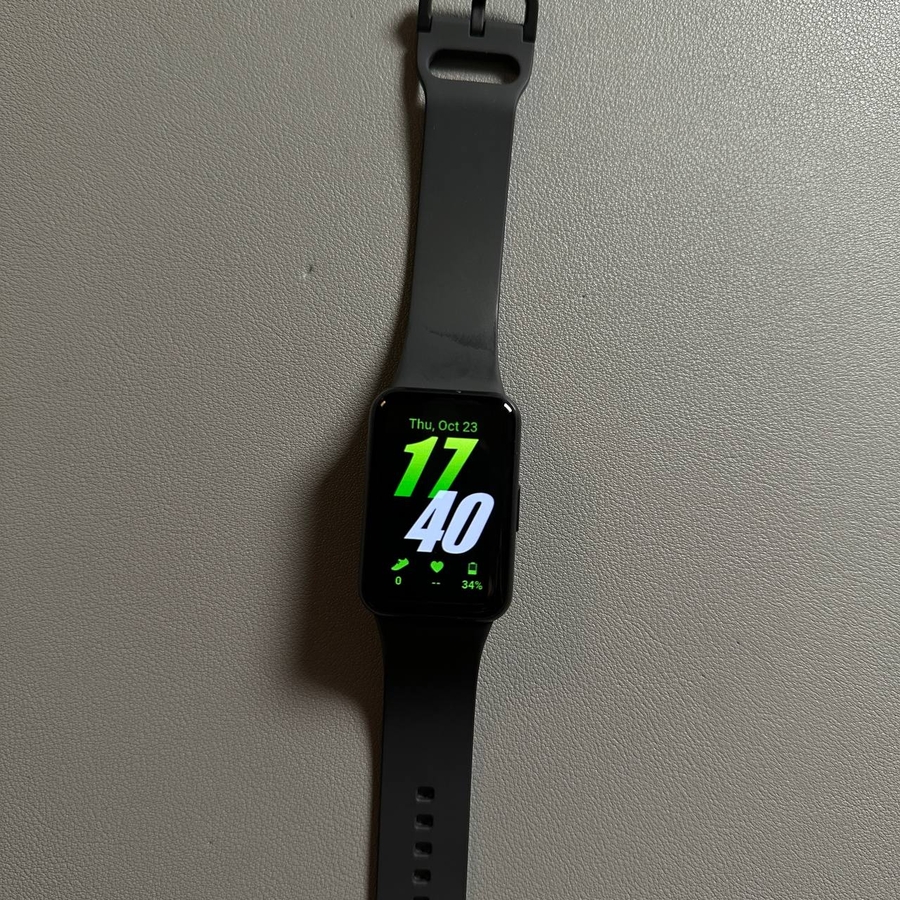
O seu Samsung Galaxy Fit 3 é um acessório poderoso que pode ajudá-lo a manter-se informado sem ter de verificar constantemente o seu telemóvel. Neste guia, iremos orientá-lo pelos passos para ativar as notificações do telemóvel Android para que possa receber alertas diretamente no seu pulso. Siga estas instruções para ligar os seus dispositivos de forma integrada e personalizar as notificações para se adequarem às suas necessidades.
Passo 1: Certifique-se de que o seu Galaxy Fit 3 está ligado
Para começar, certifique-se de que o seu Samsung Galaxy Fit 3 está ligado ao seu smartphone Android através da aplicação Galaxy Wearable. Se ainda não os ligou, transfira a aplicação Galaxy Wearable da Google Play Store, instale-a e emparelhe os seus dispositivos seguindo as instruções no ecrã.

Passo 2: Abra a aplicação Galaxy Wearable
Depois de os seus dispositivos estarem ligados, abra a aplicação Galaxy Wearable no seu smartphone Android. Ser-lhe-á solicitado que conceda permissão à aplicação para aceder às suas notificações. Certifique-se de que toca em 'Allow' (Permitir) para prosseguir com o processo de configuração.
Passo 3: Aceda às Definições de Notificação
Na aplicação Galaxy Wearable, procure uma secção denominada 'Band Settings' (Definições da bracelete). Toque nela para aceder às definições de notificação. Aqui, encontre e selecione 'Notifications' (Notificações) para personalizar as aplicações que podem enviar alertas para o seu Galaxy Fit 3 e, em seguida, selecione 'App notifications' (Notificações da aplicação).


Passo 4: Escolha as suas aplicações
Dentro da secção 'App Notifications' (Notificações da aplicação), pode ativar ou desativar as notificações para aplicações individuais ou para todas as aplicações de uma só vez. Por exemplo, para receber notificações do Gmail, Google e da sua aplicação de mensagens, certifique-se de que essas aplicações específicas estão ativadas.

Passo 5: Defina alertas e opções avançadas
Em seguida, irá querer configurar quando as notificações são apresentadas no seu Galaxy Fit 3. Em 'Show Phone Notifications on Band' (Mostrar notificações do telemóvel na bracelete), escolha receber alertas quando o seu telemóvel não estiver a ser utilizado ou mesmo enquanto estiver a utilizar ativamente o seu telemóvel. Além disso, explore as 'Advanced Notification Settings' (Definições avançadas de notificação) para ajustar opções mais detalhadas, como mostrar indicadores de notificação e utilizar o ecrã para apresentar os detalhes da notificação.


Passo 6: Teste as suas definições
Por fim, envie uma notificação de teste para si próprio para garantir que tudo está a funcionar como esperado. O seu Samsung Galaxy Fit 3 deverá agora notificá-lo eficazmente sobre alertas importantes, diretamente no seu pulso!


