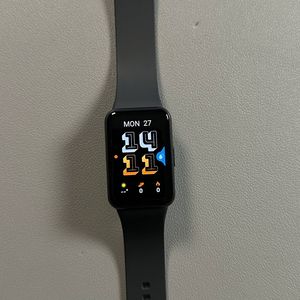
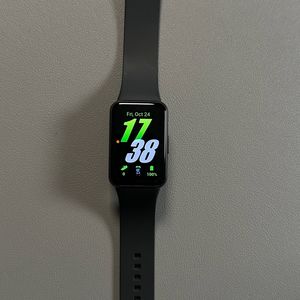
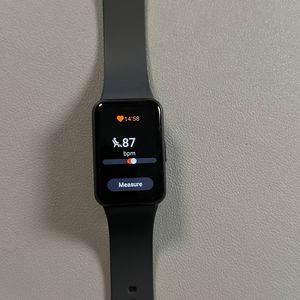
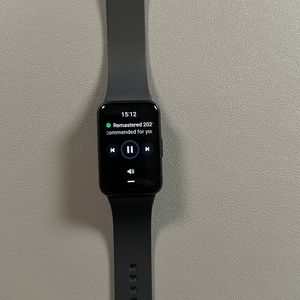
Kako omogočiti obvestila Android telefona na vaši napravi Samsung Galaxy Fit 3
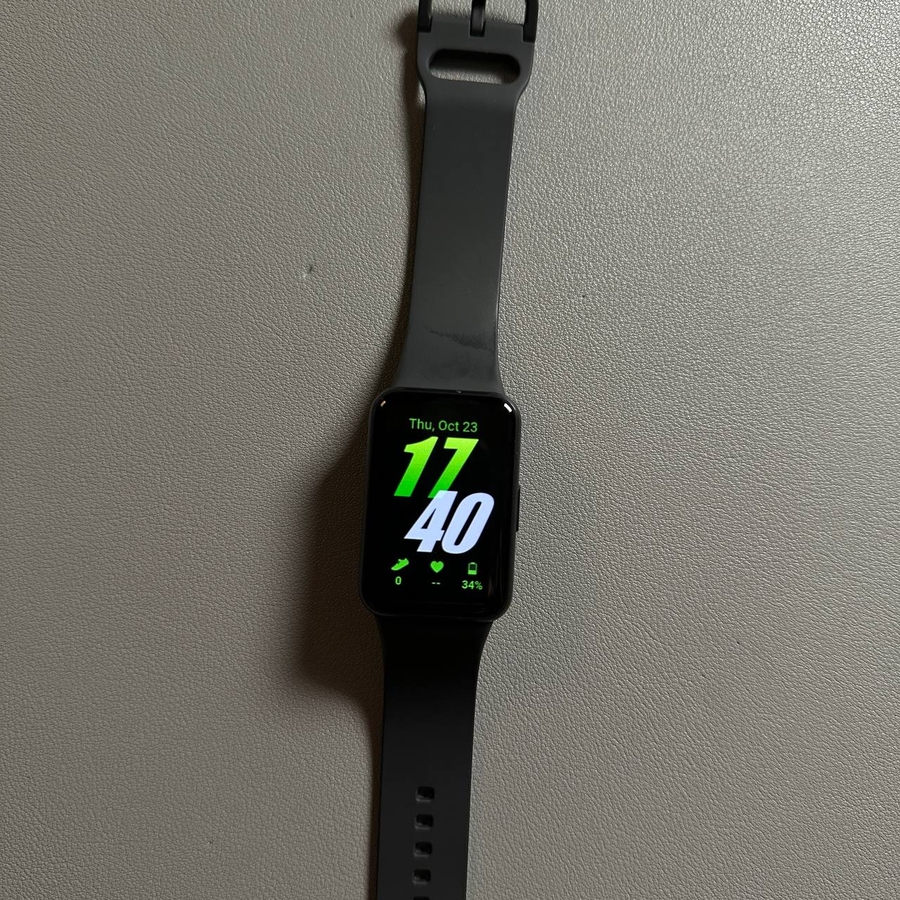
Vaš Samsung Galaxy Fit 3 je zmogljiv pripomoček, ki vam lahko pomaga ostati obveščeni, ne da bi vam bilo treba nenehno preverjati telefon. V tem priročniku vas bomo vodili skozi korake za omogočanje obvestil Android telefona, da boste lahko prejemali opozorila neposredno na zapestju. Sledite tem navodilom, da brezhibno povežete svoje naprave in prilagodite obvestila svojim potrebam.
1. korak: Prepričajte se, da je vaš Galaxy Fit 3 povezan
Za začetek se prepričajte, da je vaš Samsung Galaxy Fit 3 povezan z vašim pametnim telefonom Android prek aplikacije Galaxy Wearable. Če ju še niste povezali, prenesite aplikacijo Galaxy Wearable iz trgovine Google Play, jo namestite in seznanite svoje naprave po navodilih na zaslonu.

2. korak: Odprite aplikacijo Galaxy Wearable
Ko so vaše naprave povezane, odprite aplikacijo Galaxy Wearable na vašem pametnem telefonu Android. Pozvani boste, da aplikaciji odobrite dovoljenje za dostop do vaših obvestil. Ne pozabite tapniti »Dovoli« ('Allow'), da nadaljujete s postopkom nastavitve.
3. korak: Dostop do nastavitev obvestil
V aplikaciji Galaxy Wearable poiščite razdelek z imenom »Nastavitve zapestnice« ('Band Settings'). Dotaknite se ga za dostop do nastavitev obvestil. Tukaj poiščite in izberite »Obvestila« ('Notifications'), da prilagodite, katere aplikacije lahko pošiljajo opozorila na vaš Galaxy Fit 3, nato izberite »Obvestila aplikacij« ('App notifications').


4. korak: Izberite svoje aplikacije
V razdelku »Obvestila aplikacij« ('App Notifications') lahko vklopite ali izklopite obvestila za posamezne aplikacije ali za vse aplikacije hkrati. Če želite na primer prejemati obvestila iz Gmaila, Googla in vaše aplikacije za sporočila, se prepričajte, da so te posamezne aplikacije vklopljene.

5. korak: Nastavite opozorila in napredne možnosti
Nato boste želeli konfigurirati, kdaj se obvestila prikažejo na vašem Galaxy Fit 3. Pod možnostjo »Pokaži obvestila telefona na zapestnici« ('Show Phone Notifications on Band') izberite, ali želite prejemati opozorila, ko vaš telefon ni v uporabi ali celo, ko aktivno uporabljate svoj telefon. Poleg tega raziščite »Napredne nastavitve obvestil« ('Advanced Notification Settings'), da prilagodite podrobnejše možnosti, kot sta prikaz indikatorjev obvestil in uporaba zaslona za prikaz podrobnosti obvestil.


6. korak: Preizkusite svoje nastavitve
Na koncu si pošljite testno obvestilo, da zagotovite, da vse deluje po pričakovanjih. Vaš Samsung Galaxy Fit 3 vas bi moral zdaj učinkovito obveščati o pomembnih opozorilih, kar na vašem zapestju!