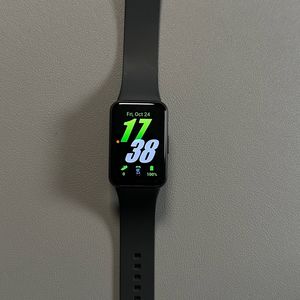
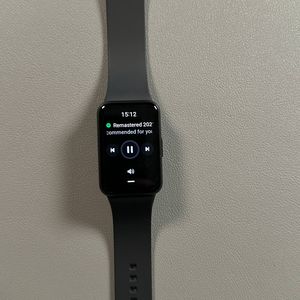
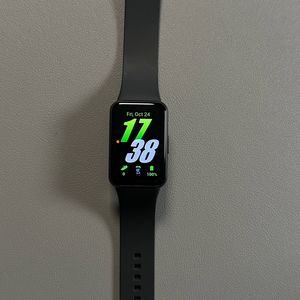
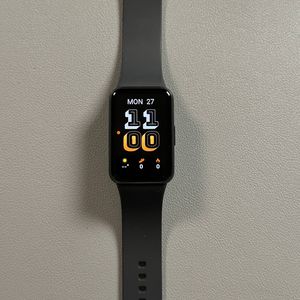
Kako Omogućiti Android Obavijesti s Telefona na Vašem Samsung Galaxy Fit 3
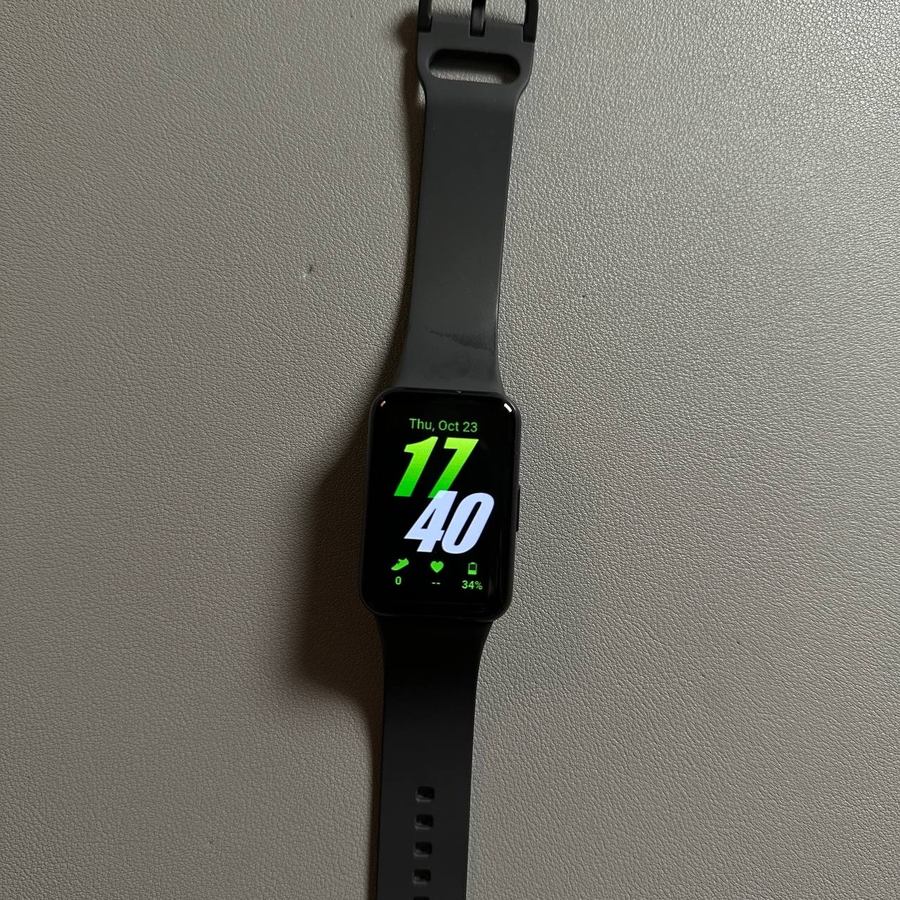
Vaš Samsung Galaxy Fit 3 je moćan dodatak koji vam može pomoći da budete informirani bez potrebe da stalno provjeravate svoj telefon. U ovom vodiču provest ćemo vas kroz korake za omogućavanje Android obavijesti s telefona kako biste mogli primati upozorenja izravno na svom zapešću. Slijedite ove upute kako biste neprimjetno povezali svoje uređaje i prilagodili obavijesti prema svojim potrebama.
Korak 1: Provjerite je li Vaš Galaxy Fit 3 Povezan
Za početak, provjerite je li vaš Samsung Galaxy Fit 3 povezan s vašim Android pametnim telefonom putem aplikacije Galaxy Wearable. Ako ih još niste povezali, preuzmite aplikaciju Galaxy Wearable iz Trgovine Google Play (Google Play Store), instalirajte je i uparite svoje uređaje slijedeći upute na zaslonu.

Korak 2: Otvorite Aplikaciju Galaxy Wearable
Nakon što su vaši uređaji povezani, otvorite aplikaciju Galaxy Wearable na svom Android pametnom telefonu. Bit ćete upitani da dopustite aplikaciji pristup vašim obavijestima. Obavezno dodirnite 'Dopusti' ('Allow') za nastavak postupka postavljanja.
Korak 3: Pristupite Postavkama Obavijesti
U aplikaciji Galaxy Wearable potražite odjeljak pod nazivom 'Postavke Narukvice' ('Band Settings'). Dodirnite ga za pristup postavkama obavijesti. Ovdje pronađite i odaberite 'Obavijesti' ('Notifications') da biste prilagodili koje aplikacije mogu slati upozorenja na vaš Galaxy Fit 3, a zatim odaberite 'Obavijesti aplikacija' ('App notifications').


Korak 4: Odaberite Svoje Aplikacije
Unutar odjeljka 'Obavijesti Aplikacija' ('App Notifications') možete uključiti ili isključiti obavijesti za pojedinačne aplikacije ili sve aplikacije odjednom. Na primjer, da biste primali obavijesti od Gmaila, Googlea i vaše aplikacije za razmjenu poruka, provjerite jesu li te određene aplikacije uključene.

Korak 5: Postavite Upozorenja i Napredne Opcije
Zatim ćete htjeti konfigurirati kada se obavijesti prikazuju na vašem Galaxy Fit 3. Pod 'Prikaži Obavijesti Telefona na Narukvici' ('Show Phone Notifications on Band'), odaberite primanje upozorenja kada se vaš telefon ne koristi ili čak dok aktivno koristite svoj telefon. Dodatno, istražite 'Napredne Postavke Obavijesti' ('Advanced Notification Settings') za podešavanje detaljnijih opcija, kao što je prikazivanje indikatora obavijesti i korištenje zaslona za prikaz detalja obavijesti.


Korak 6: Ispitajte Svoje Postavke
Na kraju, pošaljite si testnu obavijest kako biste bili sigurni da sve radi kako se očekuje. Vaš Samsung Galaxy Fit 3 sada bi vas trebao učinkovito obavještavati o važnim upozorenjima, izravno na vašem zapešću!