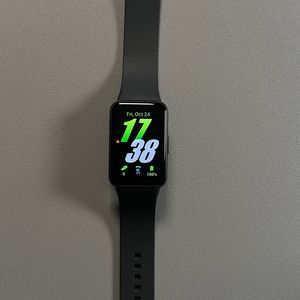
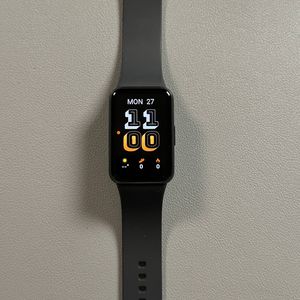
Ako povoliť notifikácie z telefónu s Androidom na vašom zariadení Samsung Galaxy Fit 3
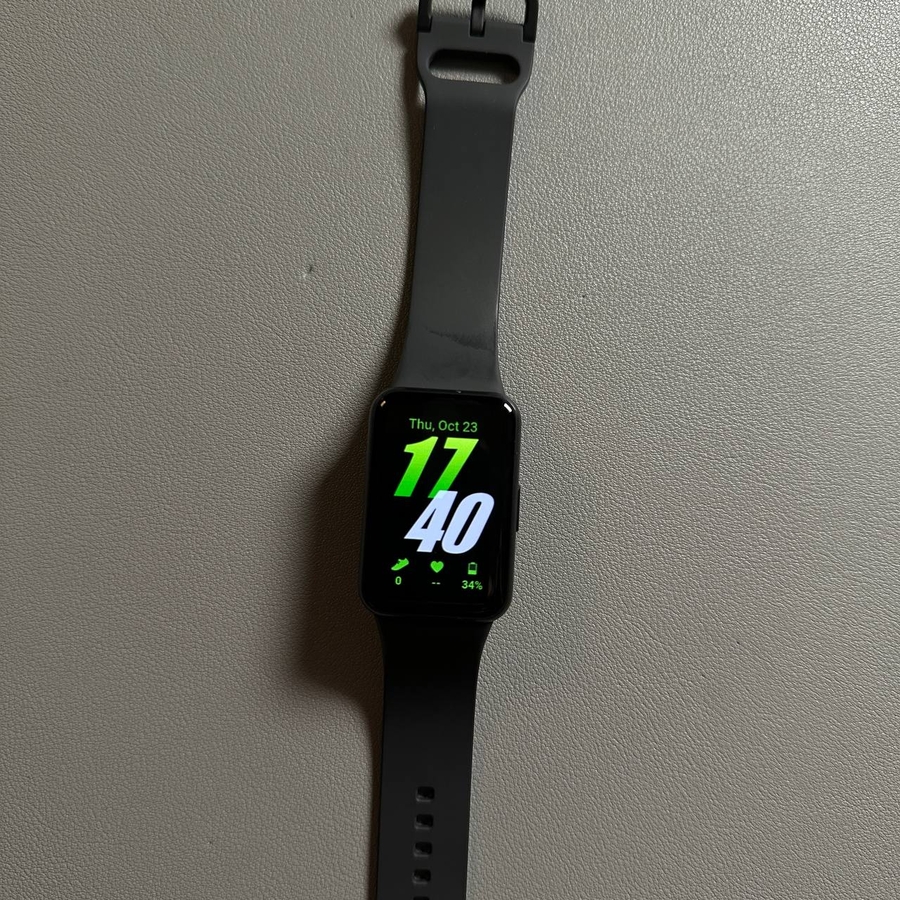
Váš Samsung Galaxy Fit 3 je výkonný doplnok, ktorý vám môže pomôcť zostať informovaný bez toho, aby ste museli neustále kontrolovať svoj telefón. V tejto príručke vás prevedieme krokmi na povolenie notifikácií z telefónu s Androidom, aby ste mohli dostávať upozornenia priamo na svojom zápästí. Postupujte podľa týchto pokynov na bezproblémové prepojenie vašich zariadení a prispôsobenie notifikácií podľa vašich potrieb.
Krok 1: Uistite sa, že vaše zariadenie Galaxy Fit 3 je pripojené
Na začiatok sa uistite, že je váš Samsung Galaxy Fit 3 pripojený k vášmu smartfónu s Androidom prostredníctvom aplikácie Galaxy Wearable. Ak ste ich ešte nepripojili, stiahnite si aplikáciu Galaxy Wearable z obchodu Google Play Store, nainštalujte si ju a spárujte svoje zariadenia podľa pokynov na obrazovke.

Krok 2: Otvorte aplikáciu Galaxy Wearable
Po pripojení zariadení otvorte aplikáciu Galaxy Wearable na svojom smartfóne s Androidom. Zobrazí sa výzva na udelenie povolenia aplikácii na prístup k vašim notifikáciám. Nezabudnite klepnúť na 'Allow' (Povoliť) na pokračovanie v procese nastavenia.
Krok 3: Prístup k nastaveniam notifikácií
V aplikácii Galaxy Wearable vyhľadajte sekciu s názvom 'Band Settings' (Nastavenia náramku). Klepnite na ňu, aby ste získali prístup k nastaveniam notifikácií. Tu vyhľadajte a vyberte možnosť 'Notifications' (Notifikácie) na prispôsobenie, ktoré aplikácie môžu posielať upozornenia do vášho zariadenia Galaxy Fit 3, a potom vyberte možnosť 'App notifications' (Notifikácie aplikácií).


Krok 4: Vyberte si aplikácie
V sekcii 'App Notifications' (Notifikácie aplikácií) môžete prepínať notifikácie pre jednotlivé aplikácie alebo pre všetky aplikácie naraz. Ak chcete napríklad dostávať notifikácie z Gmailu, Googlu a vašej aplikácie na odosielanie správ, uistite sa, že sú tieto konkrétne aplikácie zapnuté.

Krok 5: Nastavte upozornenia a rozšírené možnosti
Ďalej budete chcieť nakonfigurovať, kedy sa notifikácie zobrazujú na vašom zariadení Galaxy Fit 3. V časti 'Show Phone Notifications on Band' (Zobraziť notifikácie telefónu na náramku) vyberte, či chcete dostávať upozornenia, keď sa váš telefón nepoužíva alebo aj keď telefón aktívne používate. Okrem toho si prezrite 'Advanced Notification Settings' (Rozšírené nastavenia notifikácií) na úpravu podrobnejších možností, ako je zobrazovanie indikátorov notifikácií a používanie obrazovky na zobrazenie podrobností o notifikáciách.


Krok 6: Otestujte si svoje nastavenia
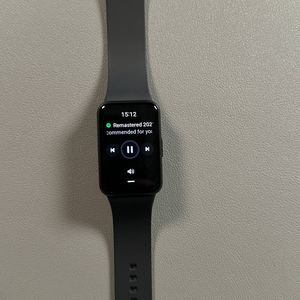
Nakoniec si pošlite testovaciu notifikáciu, aby ste sa uistili, že všetko funguje podľa očakávaní. Váš Samsung Galaxy Fit 3 by vás teraz mal efektívne upozorňovať na dôležité upozornenia priamo na vašom zápästí!