Sådan aktiverer du Android-telefonnotifikationer på din Samsung Galaxy Fit 3
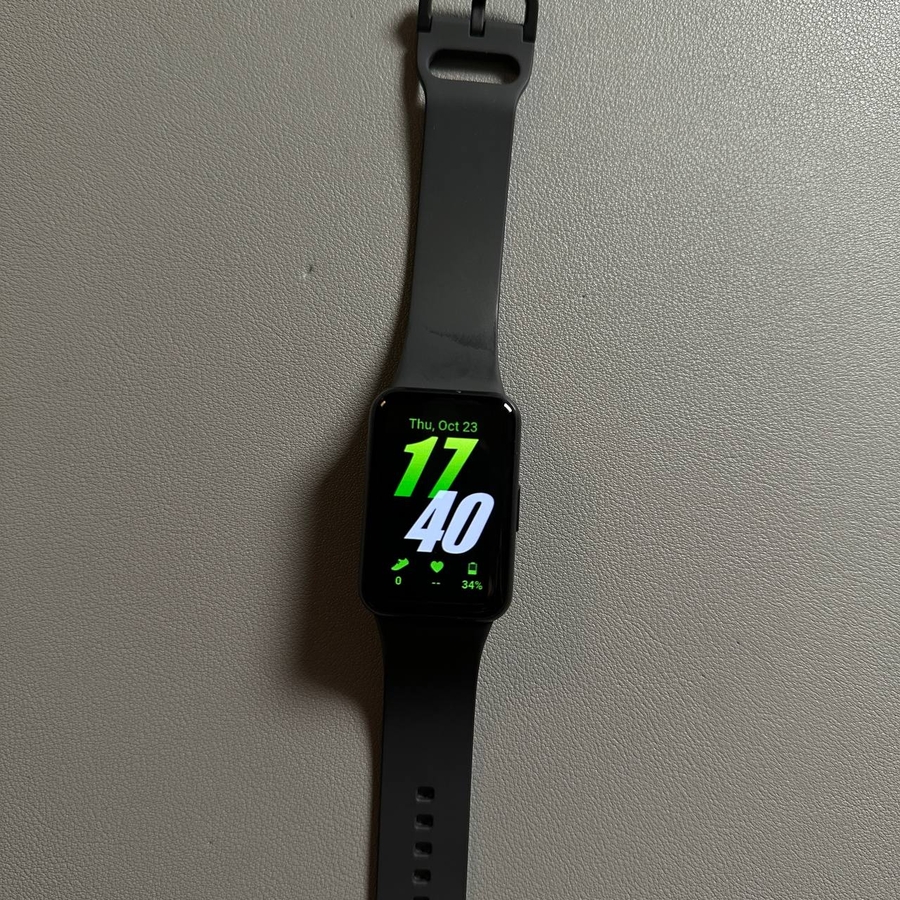
Din Samsung Galaxy Fit 3 er et kraftfuldt tilbehør, der kan hjælpe dig med at holde dig informeret uden konstant at skulle tjekke din telefon. I denne guide vil vi gennemgå trinene til at aktivere Android-telefonnotifikationer, så du kan modtage beskeder direkte på dit håndled. Følg disse instruktioner for problemfrit at forbinde dine enheder og tilpasse notifikationer, så de passer til dine behov.
Trin 1: Sørg for, at din Galaxy Fit 3 er tilsluttet
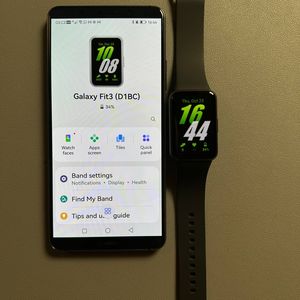
For at komme i gang skal du sørge for, at din Samsung Galaxy Fit 3 er tilsluttet din Android-smartphone via Galaxy Wearable-appen. Hvis du ikke allerede har tilsluttet dem, skal du downloade Galaxy Wearable-appen fra Google Play Butik, installere den og parre dine enheder ved at følge instruktionerne på skærmen.

Trin 2: Åbn Galaxy Wearable-appen
Når dine enheder er tilsluttet, skal du åbne Galaxy Wearable-appen på din Android-smartphone. Du vil blive bedt om at give appen tilladelse til at få adgang til dine notifikationer. Sørg for at trykke på 'Allow' (Tillad) for at fortsætte med opsætningsprocessen.
Trin 3: Få adgang til notifikationsindstillinger
I Galaxy Wearable-appen skal du kigge efter et afsnit kaldet 'Band Settings' (Båndindstillinger). Tryk på det for at få adgang til notifikationsindstillinger. Her skal du finde og vælge 'Notifications' (Notifikationer) for at tilpasse, hvilke apps der kan sende beskeder til din Galaxy Fit 3, og derefter vælge 'App notifications' (Appnotifikationer).


Trin 4: Vælg dine apps
I afsnittet 'App Notifications' (Appnotifikationer) kan du slå notifikationer til eller fra for individuelle apps eller alle apps på én gang. For eksempel, for at modtage notifikationer fra Gmail, Google og din beskedapp skal du sørge for, at disse specifikke apps er slået til.

Trin 5: Indstil beskeder og avancerede indstillinger
Dernæst skal du konfigurere, hvornår notifikationer vises på din Galaxy Fit 3. Under 'Show Phone Notifications on Band' (Vis telefonnotifikationer på bånd) skal du vælge at modtage beskeder, når din telefon ikke er i brug, eller endda mens du aktivt bruger din telefon. Derudover kan du udforske 'Advanced Notification Settings' (Avancerede notifikationsindstillinger) for at justere mere detaljerede indstillinger, såsom at vise notifikationsindikatorer og bruge skærmen til at vise notifikationsdetaljer.


Trin 6: Test dine indstillinger
Til sidst skal du sende dig selv en testnotifikation for at sikre, at alt fungerer som forventet. Din Samsung Galaxy Fit 3 bør nu effektivt underrette dig om vigtige beskeder, lige på dit håndled!