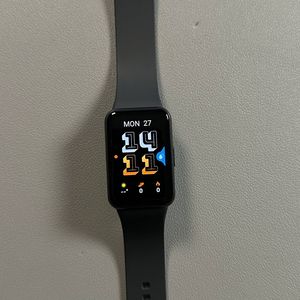
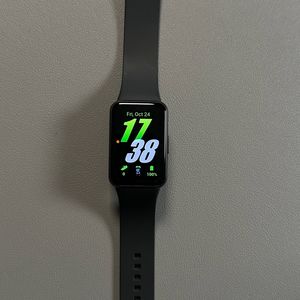
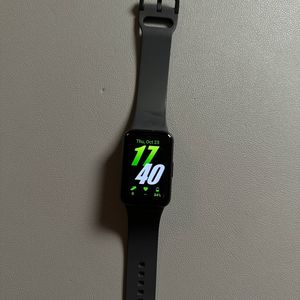
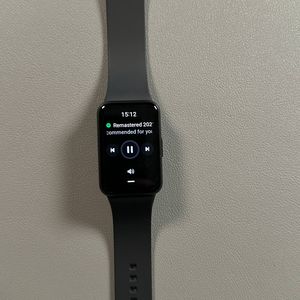
Jak włączyć powiadomienia z telefonu Android na Samsung Galaxy Fit 3
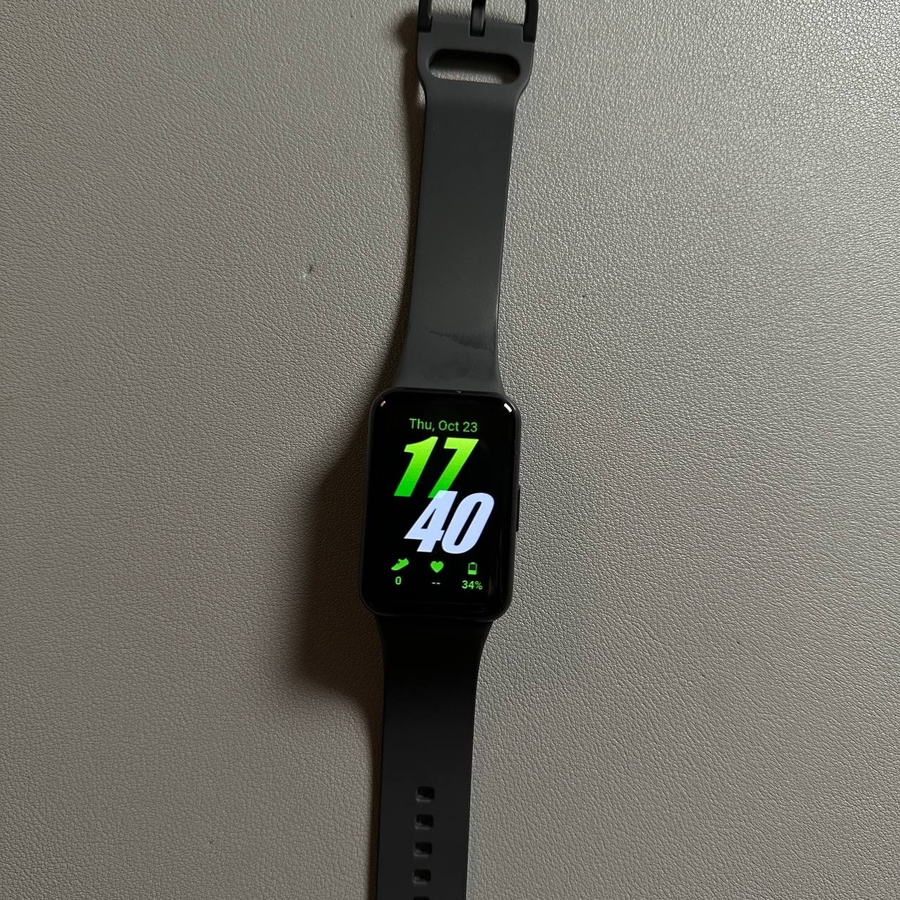
Twój Samsung Galaxy Fit 3 to potężne akcesorium, które może pomóc Ci być na bieżąco bez konieczności ciągłego sprawdzania telefonu. W tym przewodniku przeprowadzimy Cię przez kroki, aby włączyć powiadomienia z telefonu Android, dzięki czemu będziesz mógł otrzymywać alerty bezpośrednio na swoim nadgarstku. Postępuj zgodnie z tymi instrukcjami, aby bezproblemowo połączyć swoje urządzenia i dostosować powiadomienia do swoich potrzeb.
Krok 1: Upewnij się, że Twój Galaxy Fit 3 jest połączony
Na początek upewnij się, że Twój Samsung Galaxy Fit 3 jest połączony ze smartfonem z systemem Android za pośrednictwem aplikacji Galaxy Wearable. Jeśli jeszcze ich nie połączyłeś, pobierz aplikację Galaxy Wearable ze Sklepu Google Play, zainstaluj ją i sparuj urządzenia, postępując zgodnie z instrukcjami wyświetlanymi na ekranie.

Krok 2: Otwórz aplikację Galaxy Wearable
Po połączeniu urządzeń otwórz aplikację Galaxy Wearable na swoim smartfonie z systemem Android. Zostaniesz poproszony o udzielenie aplikacji uprawnień dostępu do Twoich powiadomień. Pamiętaj, aby dotknąć "Allow" ("Zezwól"), aby kontynuować proces konfiguracji.
Krok 3: Uzyskaj dostęp do ustawień powiadomień
W aplikacji Galaxy Wearable poszukaj sekcji o nazwie "Band Settings" ("Ustawienia opaski"). Dotknij ją, aby uzyskać dostęp do ustawień powiadomień. Tutaj znajdź i wybierz "Notifications" ("Powiadomienia"), aby dostosować, które aplikacje mogą wysyłać alerty do Twojego Galaxy Fit 3, a następnie wybierz "App notifications" ("Powiadomienia aplikacji").


Krok 4: Wybierz swoje aplikacje
W sekcji "App Notifications" ("Powiadomienia aplikacji") możesz włączyć lub wyłączyć powiadomienia dla poszczególnych aplikacji lub dla wszystkich aplikacji naraz. Na przykład, aby otrzymywać powiadomienia z Gmail, Google i aplikacji do przesyłania wiadomości, upewnij się, że te konkretne aplikacje są włączone.

Krok 5: Ustaw alerty i opcje zaawansowane
Następnie będziesz chciał skonfigurować, kiedy powiadomienia mają być wyświetlane na Twoim Galaxy Fit 3. W obszarze "Show Phone Notifications on Band" ("Pokaż powiadomienia z telefonu na opasce") wybierz, czy chcesz otrzymywać alerty, gdy Twój telefon nie jest używany, czy nawet gdy aktywnie korzystasz z telefonu. Dodatkowo, zapoznaj się z "Advanced Notification Settings" ("Zaawansowane ustawienia powiadomień"), aby dostosować bardziej szczegółowe opcje, takie jak wyświetlanie wskaźników powiadomień i używanie ekranu do wyświetlania szczegółów powiadomień.


Krok 6: Przetestuj swoje ustawienia
Na koniec, wyślij sobie powiadomienie testowe, aby upewnić się, że wszystko działa zgodnie z oczekiwaniami. Twój Samsung Galaxy Fit 3 powinien teraz skutecznie powiadamiać Cię o ważnych alertach, prosto na Twoim nadgarstku!