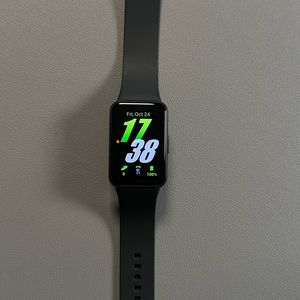
Hoe Android-telefoonnotificaties inschakelen op je Samsung Galaxy Fit 3
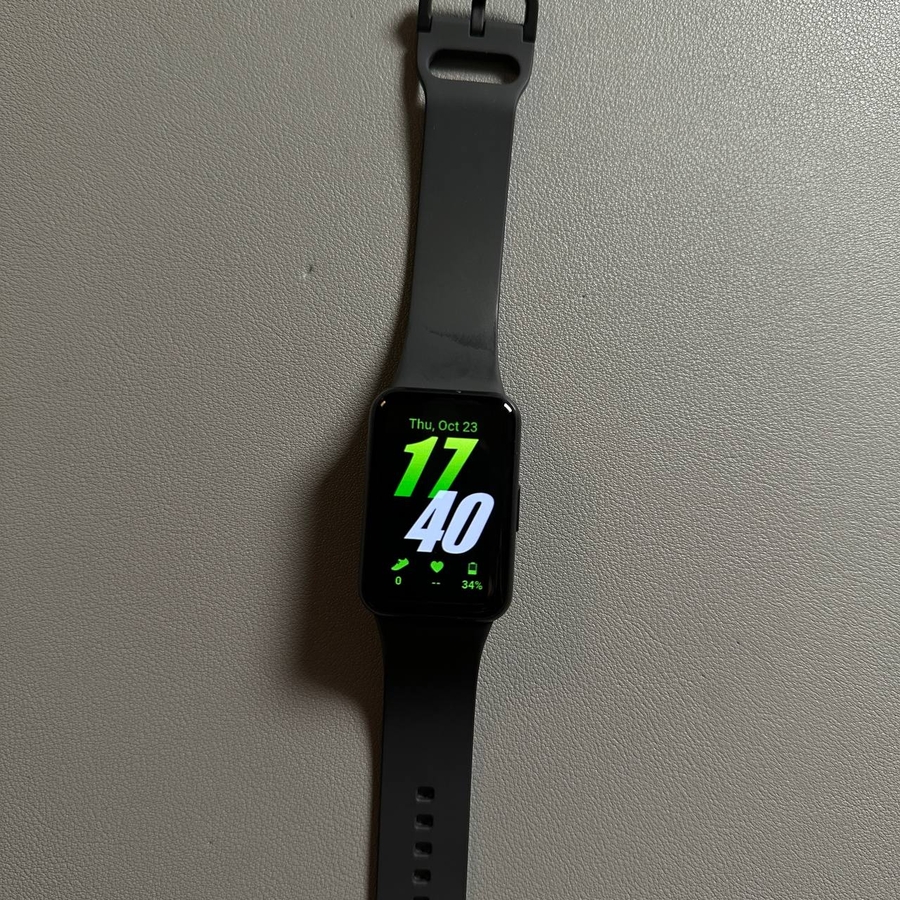
Je Samsung Galaxy Fit 3 is een krachtig accessoire dat je op de hoogte kan houden zonder dat je voortdurend je telefoon hoeft te controleren. In deze handleiding leiden we je door de stappen om Android-telefoonnotificaties in te schakelen, zodat je rechtstreeks waarschuwingen op je pols kunt ontvangen. Volg deze instructies om je apparaten naadloos te verbinden en meldingen aan te passen aan je behoeften.
Stap 1: Zorg ervoor dat je Galaxy Fit 3 is verbonden
Om te beginnen, moet je ervoor zorgen dat je Samsung Galaxy Fit 3 via de Galaxy Wearable-app is verbonden met je Android-smartphone. Als je ze nog niet hebt verbonden, download dan de Galaxy Wearable-app uit de Google Play Store, installeer deze en koppel je apparaten door de instructies op het scherm te volgen.

Stap 2: Open de Galaxy Wearable-app
Zodra je apparaten zijn verbonden, open je de Galaxy Wearable-app op je Android-smartphone. Je wordt gevraagd om de app toestemming te geven om toegang te krijgen tot je meldingen. Tik op 'Allow' (Toestaan) om verder te gaan met het installatieproces.
Stap 3: Toegang tot meldingsinstellingen
Zoek in de Galaxy Wearable-app naar een sectie genaamd 'Band Settings' (Bandinstellingen). Tik erop om toegang te krijgen tot de meldingsinstellingen. Zoek en selecteer hier 'Notifications' (Meldingen) om aan te passen welke apps meldingen naar je Galaxy Fit 3 kunnen verzenden en selecteer vervolgens 'App notifications' (App-meldingen).


Stap 4: Kies je apps
In het gedeelte 'App Notifications' (App-meldingen) kun je meldingen in- of uitschakelen voor afzonderlijke apps of voor alle apps tegelijk. Om bijvoorbeeld meldingen van Gmail, Google en je berichten-app te ontvangen, moet je ervoor zorgen dat die specifieke apps zijn ingeschakeld.

Stap 5: Stel waarschuwingen en geavanceerde opties in
Vervolgens wil je configureren wanneer meldingen op je Galaxy Fit 3 worden weergegeven. Kies onder 'Show Phone Notifications on Band' (Telefoonmeldingen op band weergeven) om meldingen te ontvangen wanneer je telefoon niet in gebruik is of zelfs wanneer je je telefoon actief gebruikt. Verken bovendien 'Advanced Notification Settings' (Geavanceerde meldingsinstellingen) om meer gedetailleerde opties aan te passen, zoals het weergeven van meldingsindicatoren en het gebruik van het scherm om meldingsdetails weer te geven.


Stap 6: Test je instellingen
Stuur ten slotte een testmelding naar jezelf om er zeker van te zijn dat alles naar verwachting werkt. Je Samsung Galaxy Fit 3 zou je nu effectief op de hoogte moeten stellen van belangrijke waarschuwingen, direct om je pols!