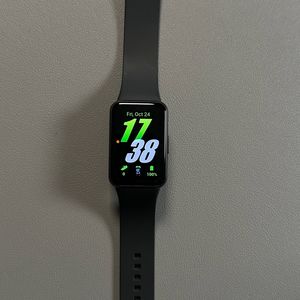
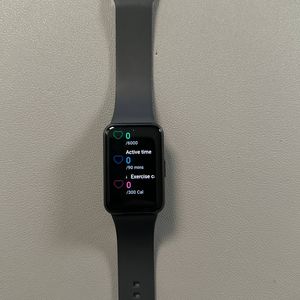
Hoe je jouw foto instelt als wijzerplaat op de Samsung Galaxy Fit 3
- 1 Stap 1: Verbind je apparaat met de Samsung Wearable App
- 2 Stap 2: Ga naar de sectie Wijzerplaten
- 3 Stap 3: Selecteer de Foto-optie
- 4 Stap 4: Kies of maak je foto
- 5 Stap 5: Pas de foto-instellingen aan
- 6 Stap 6: Pas de klokweergave aan
- 7 Stap 7: Sla je aangepaste wijzerplaat op en pas deze toe
- 8 Extra tip: gebruik meerdere afbeeldingen
- 9 In andere talen
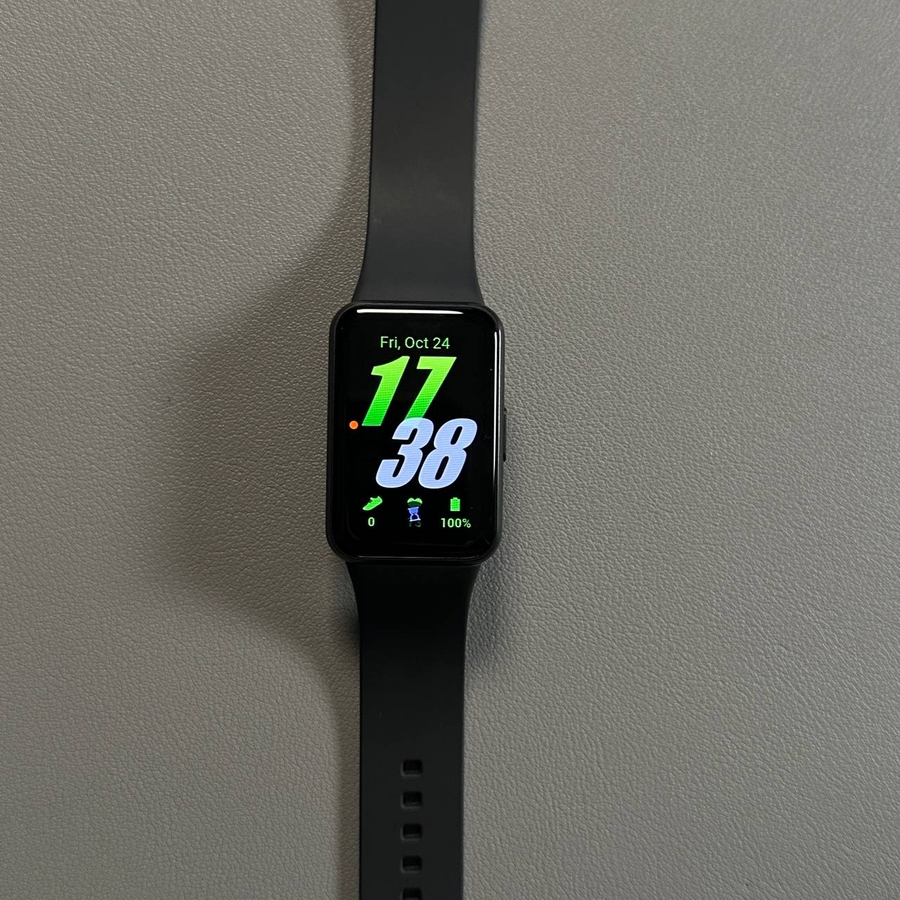
Welkom bij onze uitgebreide handleiding over het personaliseren van je Samsung Galaxy Fit 3! In deze tutorial leiden we je door de eenvoudige stappen om je smartwatch te transformeren door een persoonlijke foto in te stellen als je wijzerplaat. Laten we je apparaat echt van jou maken, met een vleugje persoonlijke flair.
Stap 1: Verbind je apparaat met de Samsung Wearable App
Om te beginnen, zorg ervoor dat je Samsung Galaxy Fit 3 correct is verbonden met de Samsung Wearable app op je smartphone. Deze app is de brug waarmee je je apparaat naadloos kunt aanpassen en beheren. Zodra je band is verbonden, ben je klaar om door te gaan naar de volgende stap.

Stap 2: Ga naar de sectie Wijzerplaten
Open de Samsung Wearable app op je telefoon. Navigeer in de app naar de sectie "Watch Faces" (Wijzerplaten), waar je verschillende opties kunt verkennen om het uiterlijk van het scherm van je Fit 3 te wijzigen.

Stap 3: Selecteer de Foto-optie
Klik in het tabblad "Favorites" (Favorieten) op "Manage" (Beheren). Hier vind je een optie met het label "Photo" (Foto). Selecteer deze optie om je wijzerplaat met een foto aan te passen.


Stap 4: Kies of maak je foto
Nu heb je de flexibiliteit om een afbeelding uit je galerij te selecteren of een nieuwe foto te maken met je camera. Voor een galerijfoto ga je gewoon naar de galerij van je telefoon, tik je op een foto die je leuk vindt en druk je op "Done" (Gereed). Als je een nieuwe foto wilt maken, gebruik dan de camera-optie en maak de gewenste foto.


Stap 5: Pas de foto-instellingen aan
Nadat je een foto hebt gekozen, kun je verschillende instellingen aanpassen, zoals helderheid, contrast en belichting. Sleep hiervoor de schuifregelaars om de perfecte balans te vinden die bij je smaak past.

Stap 6: Pas de klokweergave aan
Ga vervolgens verder met het aanpassen van de klokweergave. Selecteer in de sectie "Clock Type" (Kloktype) de gewenste stijl uit de beschikbare opties. Je kunt ook de klokkleur wijzigen door de sectie voor klokkleur te selecteren en een tint te kiezen die past bij je gekozen foto.

Stap 7: Sla je aangepaste wijzerplaat op en pas deze toe
Druk ten slotte, na alle aanpassingen, op "Save" (Opslaan). Je geselecteerde foto, met al zijn aangepaste instellingen, is nu ingesteld als je wijzerplaat op je Samsung Galaxy Fit 3. Gefeliciteerd, je hebt nu je smartwatch gepersonaliseerd met je favoriete foto.

Extra tip: gebruik meerdere afbeeldingen
Als je het wilt afwisselen, kun je meerdere afbeeldingen selecteren. Tik gewoon op de galerij, kies alle gewenste afbeeldingen en geniet van een dynamische wijzerplaatervaring. Vergeet niet om de Samsung Wearable app te sluiten zodra je alles hebt ingesteld.
We hopen dat deze handleiding nuttig was bij het instellen van een persoonlijke foto als je wijzerplaat op je Samsung Galaxy Fit 3. Geniet van je nieuw gepersonaliseerde apparaat!