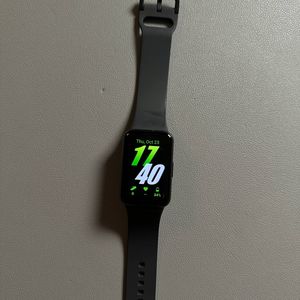
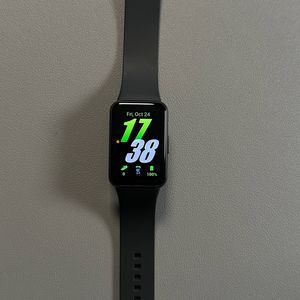
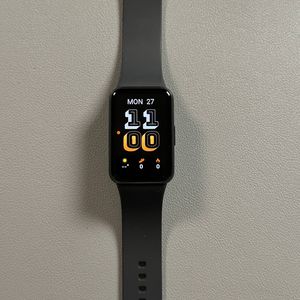
Kaip nustatyti savo nuotrauką kaip laikrodžio ciferblatą "Samsung Galaxy Fit 3"
- 1 1 žingsnis: prijunkite savo įrenginį prie "Samsung Wearable" programos
- 2 2 žingsnis: prieiga prie laikrodžių ciferblatų skilties
- 3 3 žingsnis: pasirinkite nuotraukos parinktį
- 4 4 žingsnis: pasirinkite arba nufotografuokite savo nuotrauką
- 5 5 žingsnis: koreguokite nuotraukos nustatymus
- 6 6 žingsnis: tinkinkite laikrodžio ekraną
- 7 7 žingsnis: išsaugokite ir pritaikykite savo pasirinktinį laikrodžio ciferblatą
- 8 Papildomas patarimas: naudokite kelis vaizdus
- 9 Kitomis kalbomis
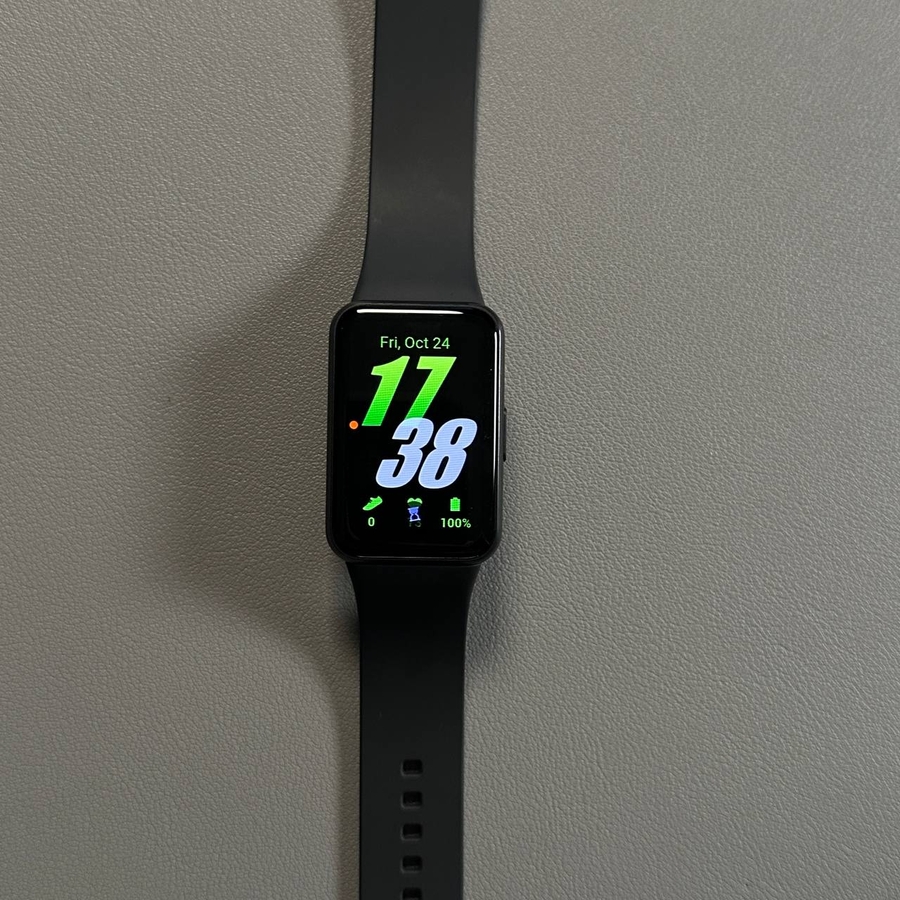
Sveiki atvykę į mūsų išsamų vadovą, kaip tinkinti savo "Samsung Galaxy Fit 3"! Šioje pamokoje mes jums parodysime paprastus veiksmus, kaip pakeisti savo išmanųjį laikrodį nustatant asmeninę nuotrauką kaip laikrodžio ciferblatą. Padarykime jūsų įrenginį tikrai jūsų, su asmeniško stiliaus prisilietimu.
1 žingsnis: prijunkite savo įrenginį prie "Samsung Wearable" programos
Norėdami pradėti, įsitikinkite, kad jūsų "Samsung Galaxy Fit 3" tinkamai prijungtas prie "Samsung Wearable" programos jūsų išmaniajame telefone. Ši programa yra tiltas, leidžiantis jums sklandžiai tinkinti ir valdyti savo įrenginį. Kai jūsų apyrankė prijungta, esate pasiruošę pereiti prie kito žingsnio.

2 žingsnis: prieiga prie laikrodžių ciferblatų skilties
Atidarykite "Samsung Wearable" programą savo telefone. Programos viduje pereikite į "Watch Faces" ("Laikrodžių ciferblatai") skiltį, kurioje galite ištirti įvairias parinktis, kaip pakeisti "Fit 3" ekrano išvaizdą.

3 žingsnis: pasirinkite nuotraukos parinktį
Skirtuke "Favorites" ("Mėgstamiausi") spustelėkite "Manage" ("Tvarkyti"). Čia rasite parinktį, pavadintą "Photo" ("Nuotrauka"). Pasirinkite šią parinktį, kad pradėtumėte tinkinti savo laikrodžio ciferblatą su nuotrauka.


4 žingsnis: pasirinkite arba nufotografuokite savo nuotrauką
Dabar turite galimybę pasirinkti vaizdą iš savo galerijos arba nufotografuoti naują nuotrauką naudodami savo fotoaparatą. Norėdami pasirinkti vaizdą iš galerijos, tiesiog eikite į savo telefono galeriją, palieskite bet kurią jums patinkančią nuotrauką ir paspauskite "Done" ("Atlikta"). Jei norite padaryti naują nuotrauką, naudokite fotoaparato parinktį ir užfiksuokite norimą vaizdą.


5 žingsnis: koreguokite nuotraukos nustatymus
Kai pasirinkote nuotrauką, galite koreguoti įvairius nustatymus, tokius kaip ryškumas, kontrastas ir ekspozicija. Norėdami tai padaryti, vilkite slankiklius, kad rastumėte tobulą balansą, atitinkantį jūsų skonį.

6 žingsnis: tinkinkite laikrodžio ekraną
Tada pereikite prie laikrodžio ekrano tinkinimo. "Clock Type" ("Laikrodžio tipas") skiltyje pasirinkite pageidaujamą stilių iš galimų parinkčių. Taip pat galite pakeisti laikrodžio spalvą pasirinkdami laikrodžio spalvos skiltį ir pasirinkdami atspalvį, kuris papildo jūsų pasirinktą nuotrauką.

7 žingsnis: išsaugokite ir pritaikykite savo pasirinktinį laikrodžio ciferblatą
Galiausiai, po visų koregavimų paspauskite "Save" ("Išsaugoti"). Jūsų pasirinkta nuotrauka su visais tinkintais nustatymais dabar nustatyta kaip jūsų laikrodžio ciferblatas "Samsung Galaxy Fit 3". Sveikiname, dabar suasmeninote savo išmanųjį laikrodį su savo mėgstama nuotrauka.

Papildomas patarimas: naudokite kelis vaizdus
Jei norite jį pakeisti, galite pasirinkti kelis vaizdus. Tiesiog palieskite galeriją, pasirinkite visus norimus vaizdus ir mėgaukitės dinaminiu laikrodžio ciferblato patirtimi. Nepamirškite uždaryti "Samsung Wearable" programos, kai baigsite viską nustatyti.
Tikimės, kad šis vadovas buvo naudingas nustatant asmeninę nuotrauką kaip laikrodžio ciferblatą "Samsung Galaxy Fit 3". Mėgaukitės savo naujai tinkintu įrenginiu!