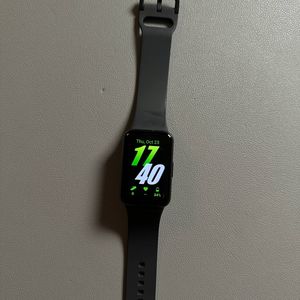
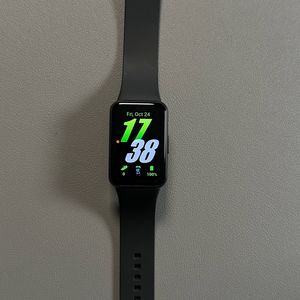
Slik angir du bildet ditt som urskive på Samsung Galaxy Fit 3
- 1 Trinn 1: Koble enheten din til Samsung Wearable-appen
- 2 Trinn 2: Få tilgang til delen for urskiver
- 3 Trinn 3: Velg bildealternativet
- 4 Trinn 4: Velg eller ta bildet ditt
- 5 Trinn 5: Juster bildeinnstillinger
- 6 Trinn 6: Tilpass klokkevisningen
- 7 Trinn 7: Lagre og bruk din tilpassede urskive
- 8 Ekstra tips: Bruk flere bilder
- 9 På andre språk
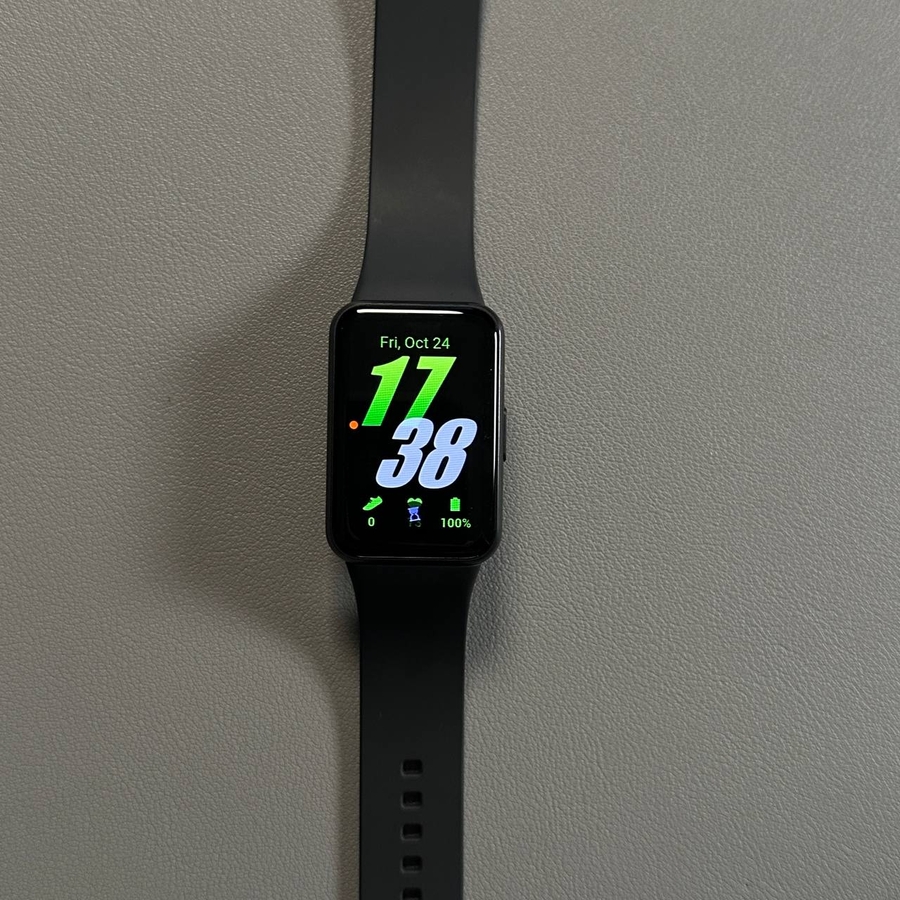
Velkommen til vår omfattende veiledning om tilpasning av din Samsung Galaxy Fit 3! I denne opplæringen vil vi gå gjennom de enkle trinnene for å transformere smartklokken din ved å angi et personlig bilde som urskive. La oss gjøre enheten din virkelig din, med et snev av personlig stil.
Trinn 1: Koble enheten din til Samsung Wearable-appen
For å begynne må du sørge for at din Samsung Galaxy Fit 3 er riktig koblet til Samsung Wearable-appen på smarttelefonen din. Denne appen er broen som lar deg tilpasse og administrere enheten din sømløst. Når båndet ditt er koblet til, er du klar til å gå videre til neste trinn.

Trinn 2: Få tilgang til delen for urskiver
Åpne Samsung Wearable-appen på telefonen din. Inne i appen navigerer du til delen "Watch Faces" (Urskiver), hvor du kan utforske forskjellige alternativer for å endre utseendet på Fit 3-skjermen.

Trinn 3: Velg bildealternativet
I fanen "Favorites" (Favoritter) klikker du på "Manage" (Administrer). Her finner du et alternativ merket "Photo" (Bilde). Velg dette alternativet for å begynne å tilpasse urskiven din med et bilde.


Trinn 4: Velg eller ta bildet ditt
Nå har du fleksibiliteten til å velge et bilde fra galleriet ditt eller ta et nytt bilde ved hjelp av kameraet ditt. For et galleribilde går du ganske enkelt til telefonens galleri, trykker på et hvilket som helst bilde du liker, og trykker på "Done" (Ferdig). Hvis du vil ta et nytt bilde, bruker du kameraalternativet og tar det ønskede bildet.


Trinn 5: Juster bildeinnstillinger
Når du har valgt et bilde, kan du justere forskjellige innstillinger som lysstyrke, kontrast og eksponering. For å gjøre dette drar du glidebryterne for å finne den perfekte balansen som passer din smak.

Trinn 6: Tilpass klokkevisningen
Gå deretter videre til tilpasning av klokkevisningen. I delen "Clock Type" (Klokketype) velger du din foretrukne stil fra de tilgjengelige alternativene. Du kan også endre klokkefargen ved å velge delen for klokkefarge og velge en nyanse som utfyller det valgte bildet.

Trinn 7: Lagre og bruk din tilpassede urskive
Til slutt, etter alle justeringer, trykker du på "Save" (Lagre). Det valgte bildet ditt, med alle dets tilpassede innstillinger, er nå angitt som urskiven din på din Samsung Galaxy Fit 3. Gratulerer, du har nå tilpasset smartklokken din med favorittbildet ditt.

Ekstra tips: Bruk flere bilder
Hvis du vil bytte det opp, kan du velge flere bilder. Bare trykk på galleriet, velg alle bildene du vil ha, og nyt en dynamisk urskiveopplevelse. Husk å lukke Samsung Wearable-appen når du er ferdig med å konfigurere alt.
Vi håper denne veiledningen var nyttig for å angi et personlig bilde som urskive på din Samsung Galaxy Fit 3. Nyt din nylig tilpassede enhet!