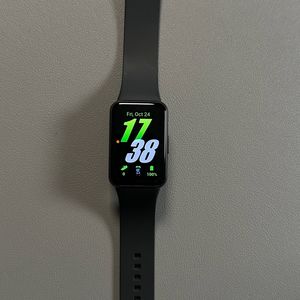
Lær hvordan du endrer vibrasjonsinnstillinger på din Samsung Galaxy Fit 3
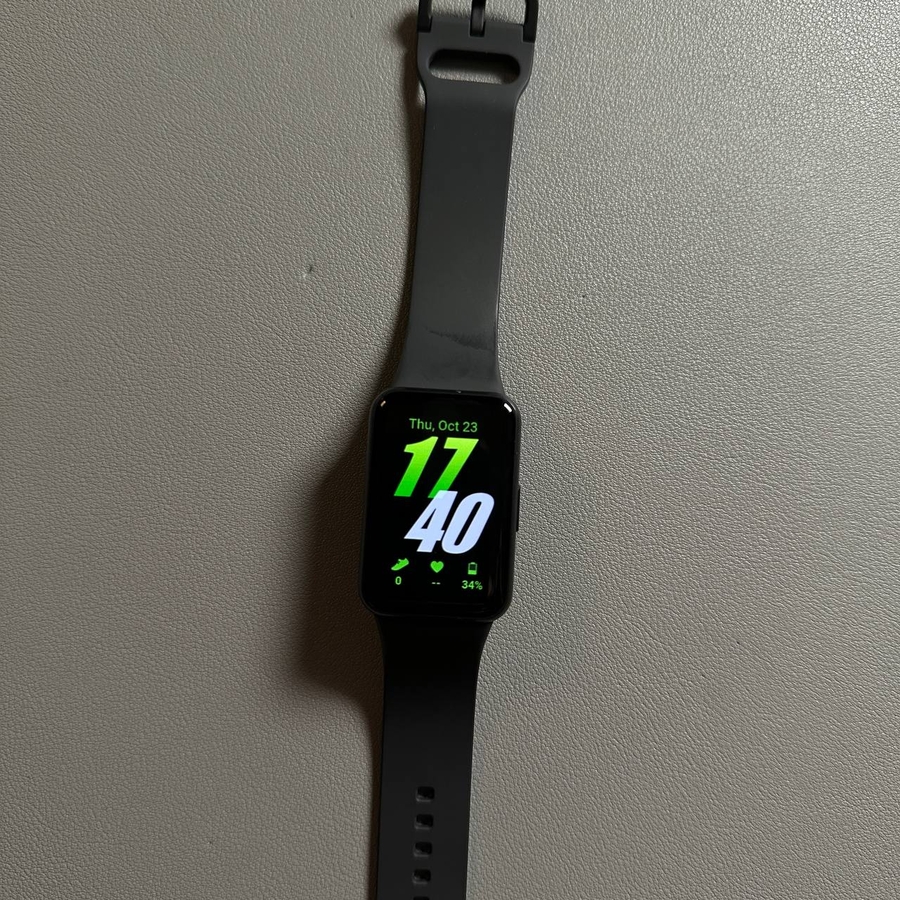
Velkommen til vår detaljerte guide om hvordan du tilpasser vibrasjonsinnstillingene på din Samsung Galaxy Fit 3. Justering av disse innstillingene kan forbedre brukeropplevelsen din betydelig ved å tilpasse hvordan du mottar varsler, noe som gjør smartklokken din både effektiv og komfortabel å ha på seg. La oss dykke ned i trinnene for å skreddersy enhetens vibrasjonsmønstre etter dine preferanser.
Trinn 1: Lås opp din Samsung Galaxy Fit 3
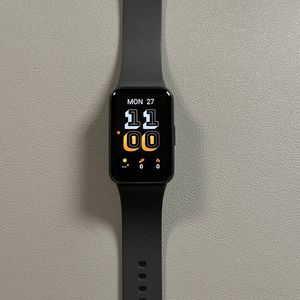
Først må du sørge for at din Samsung Galaxy Fit 3 er låst opp. Dette kan oppnås ved å trykke forsiktig på sideknappen på enheten, som vil lyse opp skjermen og tillate deg å samhandle med menyalternativene.
Trinn 2: Naviger til Innstillinger-menyen
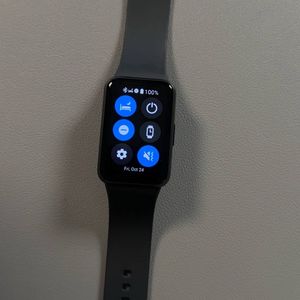
Deretter finner du 'Settings' (Innstillinger) -fanen på smartklokken din. Dette er vanligvis representert av et tannhjulikon. Trykk på den for å få tilgang til en rekke tilpasningsalternativer for enheten din.


Trinn 3: Få tilgang til vibrasjonsinnstillingene
Når du er i innstillingsmenyen, finner og trykker du på 'Vibration' (Vibrasjon)-delen. Dette vil tillate deg å gå inn i innstillingene som er spesielt relatert til vibrasjon, noe som er viktig for å tilpasse hvordan din Galaxy Fit 3 varsler deg om varsler.

Trinn 4: Juster vibrasjonsvarighet og -intensitet
Innenfor vibrasjonsinnstillingene kan du tilpasse både varigheten og intensiteten av vibrasjonene. Bare velg ønsket alternativ som heter som "Long" (Lang) eller "Short" (Kort).

Trinn 5: Gå tilbake til startskjermen
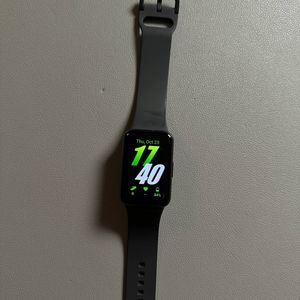
Etter å ha gjort justeringene dine, trykker du på sideknappen en gang til for å gå tilbake til hovedskjermen på din Galaxy Fit 3. Denne handlingen lagrer innstillingene dine og setter deg tilbake på startskjermen, klar til å nyte dine personlige vibrasjonsvarsler.
Vi håper denne guiden har vært nyttig for å forbedre opplevelsen din med Samsung Galaxy Fit 3.