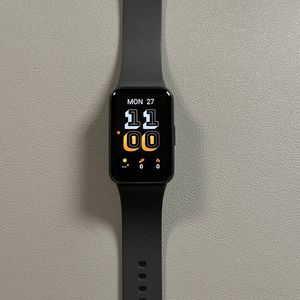
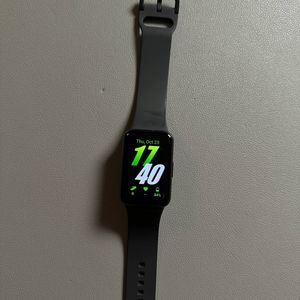
Slik aktiverer eller deaktiverer du Always-On Display på Samsung Galaxy Fit 3
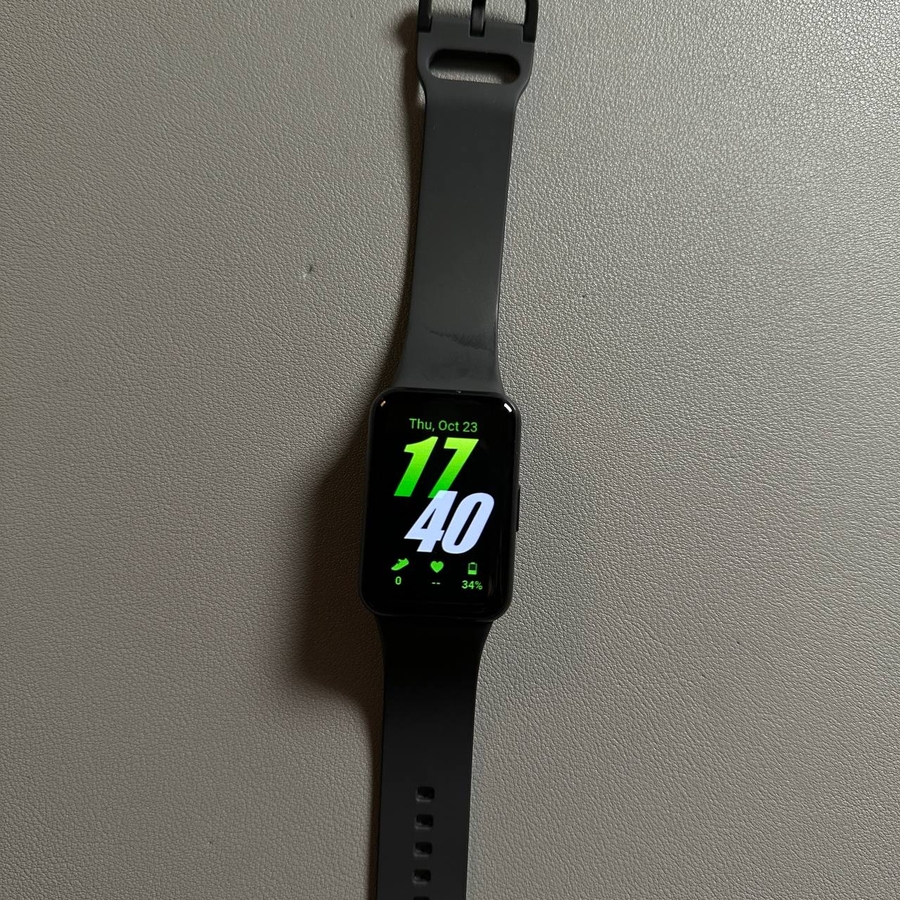
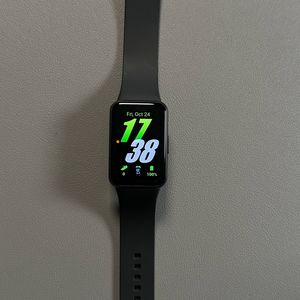
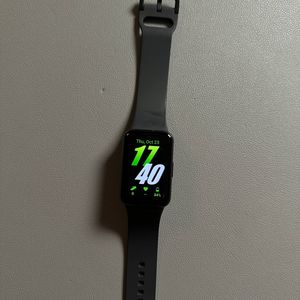
I denne veiledningen vil vi utforske hvordan du aktiverer eller deaktiverer Always-On Display-funksjonen på din Samsung Galaxy Fit 3. Denne funksjonen lar enheten din vise informasjon kontinuerlig på skjermen uten at du trenger å samhandle med den, og tilbyr bekvemmelighet ved å sjekke enheten din. Vi vil dekke tre forskjellige metoder for å oppnå dette, og sikre at du kan velge den mest passende tilnærmingen for dine behov.
Metode 1: Bruke hurtigpanelet
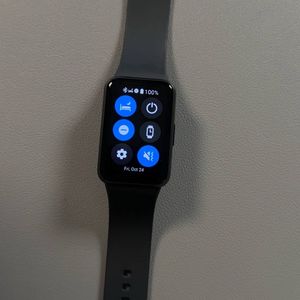
Den raskeste måten å administrere Always-On Display-funksjonen på din Samsung Galaxy Fit 3 er gjennom hurtigpanelet. For å starte, lås opp enheten din og sveip ned fra toppen av skjermen for å avsløre hurtigpanelet. Her vil du se en rekke ikoner. Se etter Always-On Display-ikonet, som vises som en skjerm med en klokke. Hvis ikonet er blått, er funksjonen aktiv. Bare trykk på ikonet for å slå det av – se når det blir grått, noe som indikerer at funksjonen nå er deaktivert. For å slå den på igjen, trykk på det grå ikonet, og det vil lyse blått igjen, noe som betyr aktivering.


Metode 2: Gjennom skjerminnstillingene
En annen måte å kontrollere Always-On Display på er direkte gjennom skjerminnstillingene. Først aktiverer du din Samsung Galaxy Fit 3 ved å trykke på sideknappen. Når enheten din er aktiv, sveiper du opp for å få tilgang til appskjermen og trykker på tannhjulikonet for å åpne Innstillinger. Naviger til 'Display' (skjerm)-fanen og velg den. I denne menyen finner du alternativet for å slå Always-On Display på eller av. Trykk på bryteren til din foretrukne innstilling; posisjonen til bryteren vil indikere om funksjonen er aktivert eller deaktivert.


 Metode 3: Bruke Galaxy Wearable-appen
 Den siste metoden innebærer å bruke Galaxy Wearable-appen på smarttelefonen din. Begynn med å finne og åpne Galaxy Wearable-appen på enheten din. Naviger til 'Band Settings' (Båndinnstillinger)-delen ved å trykke på den tilsvarende fanen. I denne delen finner du og velger 'Display' (skjerm). Her vil du se alternativet for å slå Always-On Display-funksjonen av og på. Ved å klikke på bryteren kan du enkelt aktivere eller deaktivere funksjonen etter ønske.