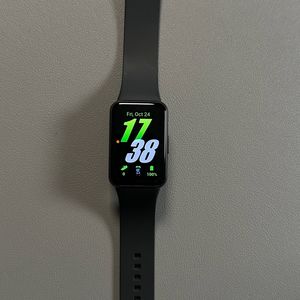
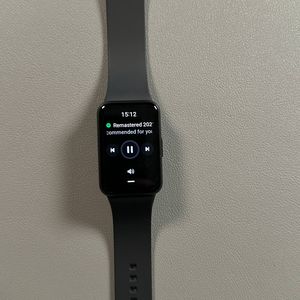
Slik aktiverer du Android-telefonvarsler på din Samsung Galaxy Fit 3
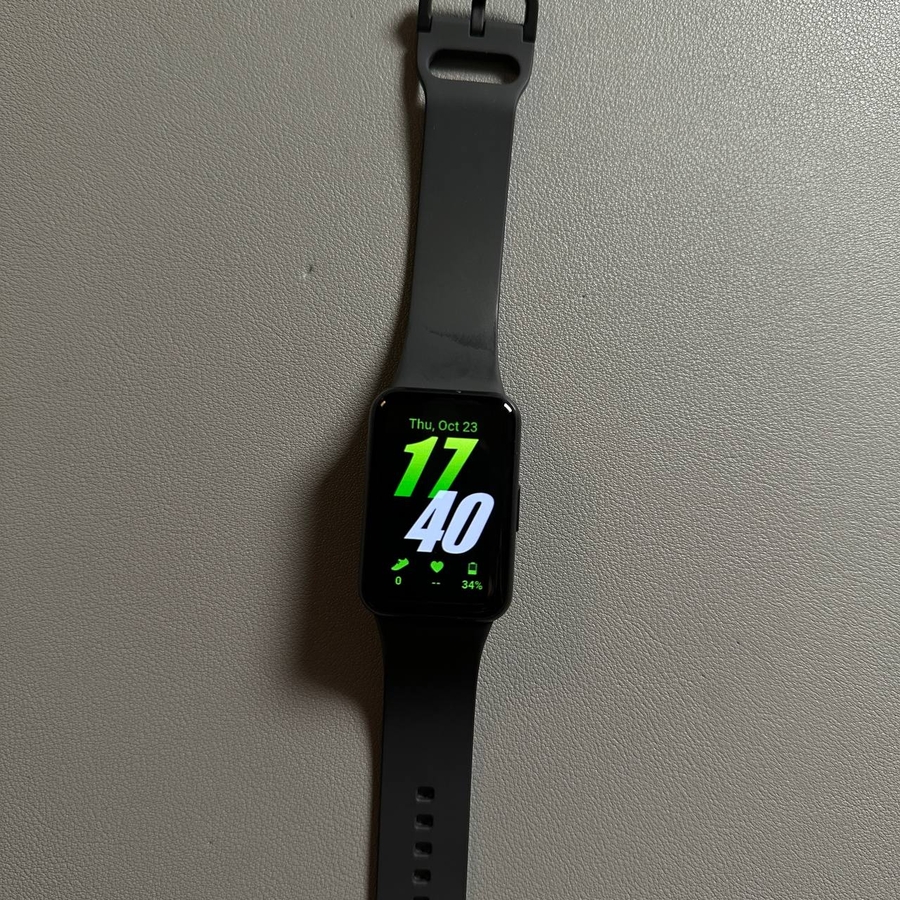
Din Samsung Galaxy Fit 3 er et kraftig tilbehør som kan hjelpe deg med å holde deg informert uten å måtte sjekke telefonen din hele tiden. I denne veiledningen vil vi gå gjennom trinnene for å aktivere Android-telefonvarsler slik at du kan motta varsler direkte på håndleddet ditt. Følg disse instruksjonene for å sømløst koble til enhetene dine og tilpasse varsler for å passe dine behov.
Trinn 1: Forsikre deg om at din Galaxy Fit 3 er tilkoblet
For å komme i gang, sørg for at din Samsung Galaxy Fit 3 er koblet til din Android-smarttelefon via Galaxy Wearable-appen. Hvis du ikke har koblet dem sammen ennå, vennligst last ned Galaxy Wearable-appen fra Google Play Store, installer den, og koble sammen enhetene dine ved å følge instruksjonene på skjermen.

Trinn 2: Åpne Galaxy Wearable-appen
Når enhetene dine er koblet til, åpne Galaxy Wearable-appen på din Android-smarttelefon. Du vil bli bedt om å gi appen tillatelse til å få tilgang til varslene dine. Sørg for å trykke på 'Allow' (Tillat) for å fortsette med oppsettsprosessen.
Trinn 3: Få tilgang til varslingsinnstillinger
I Galaxy Wearable-appen, se etter en seksjon som heter 'Band Settings' (Båndinnstillinger). Trykk på den for å få tilgang til varslingsinnstillinger. Her finner og velger du 'Notifications' (Varsler) for å tilpasse hvilke apper som kan sende varsler til din Galaxy Fit 3, og velg deretter 'App notifications' (Appvarsler).


Trinn 4: Velg dine apper
I 'App Notifications' (Appvarsler)-seksjonen kan du slå varsler på eller av for individuelle apper eller alle apper samtidig. For eksempel, for å motta varsler fra Gmail, Google og din meldingsapp, sørg for at de spesifikke appene er slått på.

Trinn 5: Angi varsler og avanserte alternativer
Deretter vil du konfigurere når varsler vises på din Galaxy Fit 3. Under 'Show Phone Notifications on Band' (Vis telefonvarsler på båndet), velg å motta varsler når telefonen din ikke er i bruk eller selv når du aktivt bruker telefonen din. I tillegg, utforsk 'Advanced Notification Settings' (Avanserte varslingsinnstillinger) for å justere mer detaljerte alternativer som å vise varselindikatorer og bruke skjermen for å vise varslingsdetaljer.


Trinn 6: Test dine innstillinger
Til slutt, send deg selv et testvarsel for å sikre at alt fungerer som forventet. Din Samsung Galaxy Fit 3 skal nå effektivt varsle deg om viktige varsler, rett på håndleddet ditt!