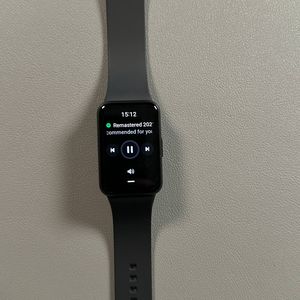
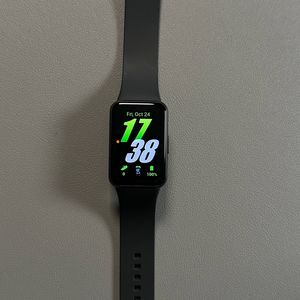
Samsung Galaxy Fit 3'ünüzde Android Telefon Bildirimlerini Nasıl Etkinleştirirsiniz?
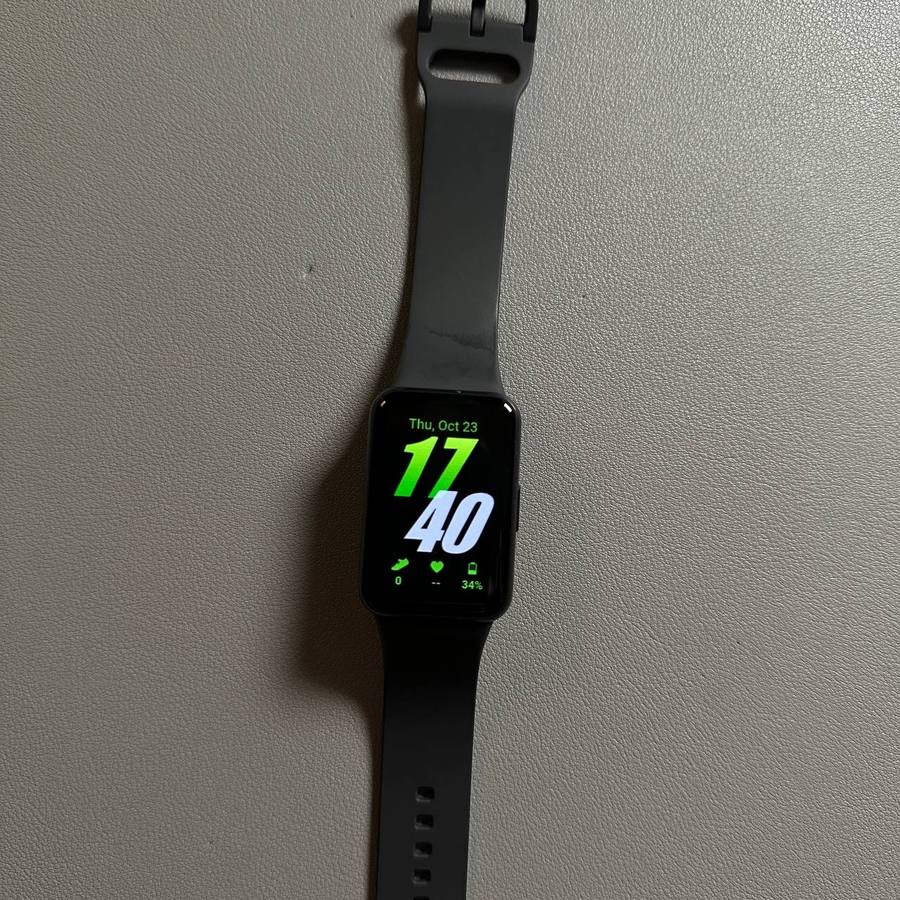
Samsung Galaxy Fit 3'ünüz, telefonunuzu sürekli kontrol etmek zorunda kalmadan bilgi sahibi olmanıza yardımcı olabilecek güçlü bir aksesuardır. Bu kılavuzda, uyarıları doğrudan bileğinizde alabilmeniz için Android telefon bildirimlerini etkinleştirme adımlarını göstereceğiz. Cihazlarınızı sorunsuz bir şekilde bağlamak ve bildirimleri ihtiyaçlarınıza göre özelleştirmek için bu talimatları izleyin.
Adım 1: Galaxy Fit 3'ünüzün Bağlı Olduğundan Emin Olun
Başlamak için Samsung Galaxy Fit 3'ünüzün Galaxy Wearable uygulaması aracılığıyla Android akıllı telefonunuza bağlı olduğundan emin olun. Henüz bağlamadıysanız, lütfen Google Play Store'dan Galaxy Wearable uygulamasını indirin, kurun ve ekrandaki talimatları izleyerek cihazlarınızı eşleştirin.

Adım 2: Galaxy Wearable Uygulamasını Açın
Cihazlarınız bağlandıktan sonra, Android akıllı telefonunuzda Galaxy Wearable uygulamasını açın. Uygulamaya bildirimlerinize erişme izni vermeniz istenecektir. Kurulum işlemine devam etmek için 'İzin Ver' ("Allow") seçeneğine dokunduğunuzdan emin olun.
Adım 3: Bildirim Ayarlarına Erişin
Galaxy Wearable uygulamasında, 'Bant Ayarları' ("Band Settings") adlı bir bölüm arayın. Bildirim ayarlarına erişmek için üzerine dokunun. Burada, hangi uygulamaların Galaxy Fit 3'ünüze uyarı gönderebileceğini özelleştirmek için 'Bildirimler' ("Notifications") seçeneğini bulun ve seçin, ardından 'Uygulama bildirimleri' ("App notifications") seçeneğini seçin.


Adım 4: Uygulamalarınızı Seçin
'Uygulama Bildirimleri' ("App Notifications") bölümünde, bildirimleri tek tek uygulamalar veya tüm uygulamalar için aynı anda açıp kapatabilirsiniz. Örneğin, Gmail, Google ve mesajlaşma uygulamanızdan bildirim almak için, bu belirli uygulamaların açık olduğundan emin olun.

Adım 5: Uyarıları ve Gelişmiş Seçenekleri Ayarlayın
Ardından, bildirimlerin Galaxy Fit 3'ünüzde ne zaman gösterileceğini yapılandırmak isteyeceksiniz. 'Telefon Bildirimlerini Bantta Göster' ("Show Phone Notifications on Band") altında, telefonunuz kullanılmadığında veya hatta telefonunuzu aktif olarak kullanırken bile uyarılar almayı seçin. Ek olarak, bildirim göstergelerini gösterme ve bildirim ayrıntılarını görüntülemek için ekranı kullanma gibi daha ayrıntılı seçenekleri ayarlamak için 'Gelişmiş Bildirim Ayarları' ("Advanced Notification Settings") seçeneğini keşfedin.


Adım 6: Ayarlarınızı Test Edin
Son olarak, her şeyin beklendiği gibi çalıştığından emin olmak için kendinize bir test bildirimi gönderin. Samsung Galaxy Fit 3'ünüz artık önemli uyarıları doğrudan bileğinizde size etkili bir şekilde bildirmelidir!