Samsung Galaxy Fit 3'te Fotoğrafınızı Saat Yüzü Olarak Nasıl Ayarlarsınız?
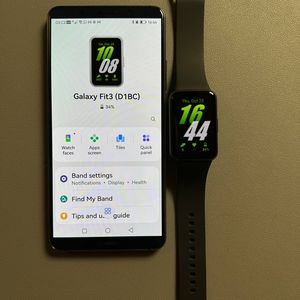
- 1 Adım 1: Cihazınızı Samsung Wearable Uygulamasına Bağlayın
- 2 Adım 2: Saat Yüzleri Bölümüne Erişin
- 3 Adım 3: Fotoğraf Seçeneğini Belirleyin
- 4 Adım 4: Fotoğrafınızı Seçin veya Çekin
- 5 Adım 5: Fotoğraf Ayarlarını Yapın
- 6 Adım 6: Saat Göstergesini Özelleştirin
- 7 Adım 7: Özel Saat Yüzünüzü Kaydedin ve Uygulayın
- 8 Ek İpucu: Birden Fazla Görüntü Kullanın
- 9 Diğer Dillerde
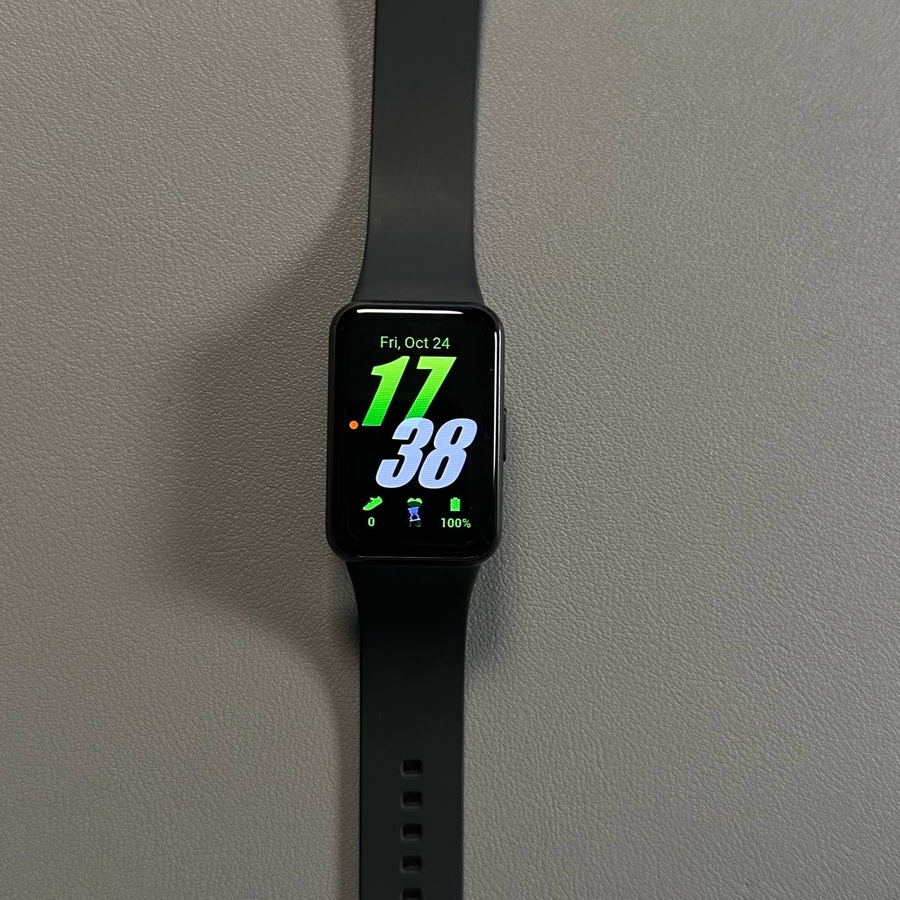
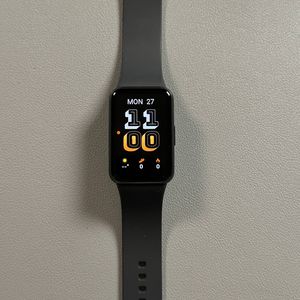
Samsung Galaxy Fit 3'ünüzü özelleştirme konusundaki kapsamlı rehberimize hoş geldiniz! Bu eğitimde, kişisel bir fotoğrafı saat yüzü olarak ayarlayarak akıllı saatinizi dönüştürmenin basit adımlarını size göstereceğiz. Cihazınızı kişiselleştirilmiş bir dokunuşla gerçekten size ait yapalım.
Adım 1: Cihazınızı Samsung Wearable Uygulamasına Bağlayın
Başlamak için, Samsung Galaxy Fit 3'ünüzün akıllı telefonunuzdaki Samsung Wearable uygulamasına düzgün şekilde bağlandığından emin olun. Bu uygulama, cihazınızı sorunsuz bir şekilde özelleştirmenize ve yönetmenize olanak tanıyan köprüdür. Bilekliğiniz bağlandıktan sonra, bir sonraki adıma geçmeye hazırsınız.

Adım 2: Saat Yüzleri Bölümüne Erişin
Telefonunuzda Samsung Wearable uygulamasını açın. Uygulama içinde, Fit 3'ünüzün ekranının görünümünü değiştirmek için çeşitli seçenekleri keşfedebileceğiniz "Saat Yüzleri" ("Watch Faces") bölümüne gidin.

Adım 3: Fotoğraf Seçeneğini Belirleyin
"Favoriler" ("Favorites") sekmesinde, "Yönet" ("Manage") seçeneğine tıklayın. Burada, "Fotoğraf" ("Photo") etiketli bir seçenek bulacaksınız. Saat yüzünüzü bir fotoğrafla özelleştirmeye başlamak için bu seçeneği belirleyin.


Adım 4: Fotoğrafınızı Seçin veya Çekin
Şimdi, galerinizden bir resim seçme veya kameranızı kullanarak yeni bir fotoğraf çekme esnekliğine sahipsiniz. Bir galeri resmi için, telefonunuzun galerisine gidin, beğendiğiniz herhangi bir resme dokunun ve "Bitti" ("Done") düğmesine basın. Yeni bir fotoğraf çekmek isterseniz, kamera seçeneğini kullanın ve istediğiniz görüntüyü yakalayın.


Adım 5: Fotoğraf Ayarlarını Yapın
Bir resim seçtikten sonra, parlaklık, kontrast ve pozlama gibi çeşitli ayarları yapabilirsiniz. Bunu yapmak için, zevkinize uygun mükemmel dengeyi bulmak için kaydırıcıları sürükleyin.

Adım 6: Saat Göstergesini Özelleştirin
Ardından, saat göstergesi özelleştirmesine geçin. "Saat Tipi" ("Clock Type") bölümünde, mevcut seçeneklerden tercih ettiğiniz stili seçin. Ayrıca, saat rengi bölümünü seçerek ve seçtiğiniz fotoğrafı tamamlayan bir ton seçerek saat rengini de değiştirebilirsiniz.

Adım 7: Özel Saat Yüzünüzü Kaydedin ve Uygulayın
Son olarak, tüm ayarlamalardan sonra "Kaydet" ("Save") düğmesine basın. Seçilen fotoğrafınız, tüm özelleştirilmiş ayarlarıyla birlikte artık Samsung Galaxy Fit 3'ünüzde saat yüzünüz olarak ayarlandı. Tebrikler, akıllı saatinizi artık en sevdiğiniz fotoğrafla kişiselleştirdiniz.

Ek İpucu: Birden Fazla Görüntü Kullanın
Değişiklik yapmak isterseniz, birden fazla resim seçebilirsiniz. Galerideki istediğiniz tüm resimleri seçin ve dinamik bir saat yüzü deneyiminin tadını çıkarın. Her şeyi ayarlamayı bitirdikten sonra Samsung Wearable uygulamasını kapatmayı unutmayın.
Umarız bu kılavuz, Samsung Galaxy Fit 3'ünüzde kişisel bir fotoğrafı saat yüzünüz olarak ayarlamanıza yardımcı olmuştur. Yeni özelleştirilmiş cihazınızın keyfini çıkarın!