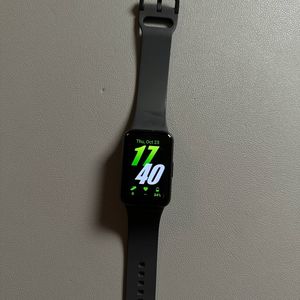
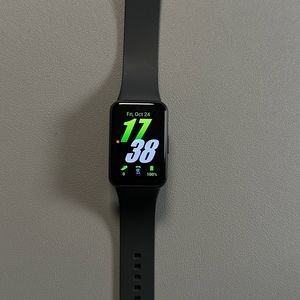
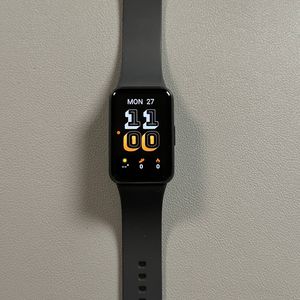
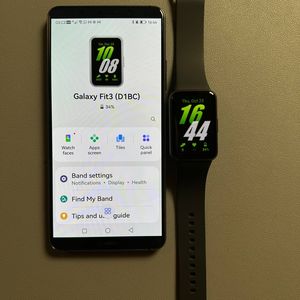
Cum să setezi fotografia ta ca fundal al ceasului pe Samsung Galaxy Fit 3
- 1 Pasul 1: Conectează dispozitivul tău la aplicația Samsung Wearable
- 2 Pasul 2: Accesează secțiunea fețelor de ceas
- 3 Pasul 3: Selectează opțiunea Foto
- 4 Pasul 4: Alege sau Capturează fotografia ta
- 5 Pasul 5: Ajustează setările fotografiei
- 6 Pasul 6: Personalizează afișajul ceasului
- 7 Pasul 7: Salvează și aplică fundalul personalizat al ceasului tău
- 8 Sfat suplimentar: Folosește mai multe imagini
- 9 În alte limbi
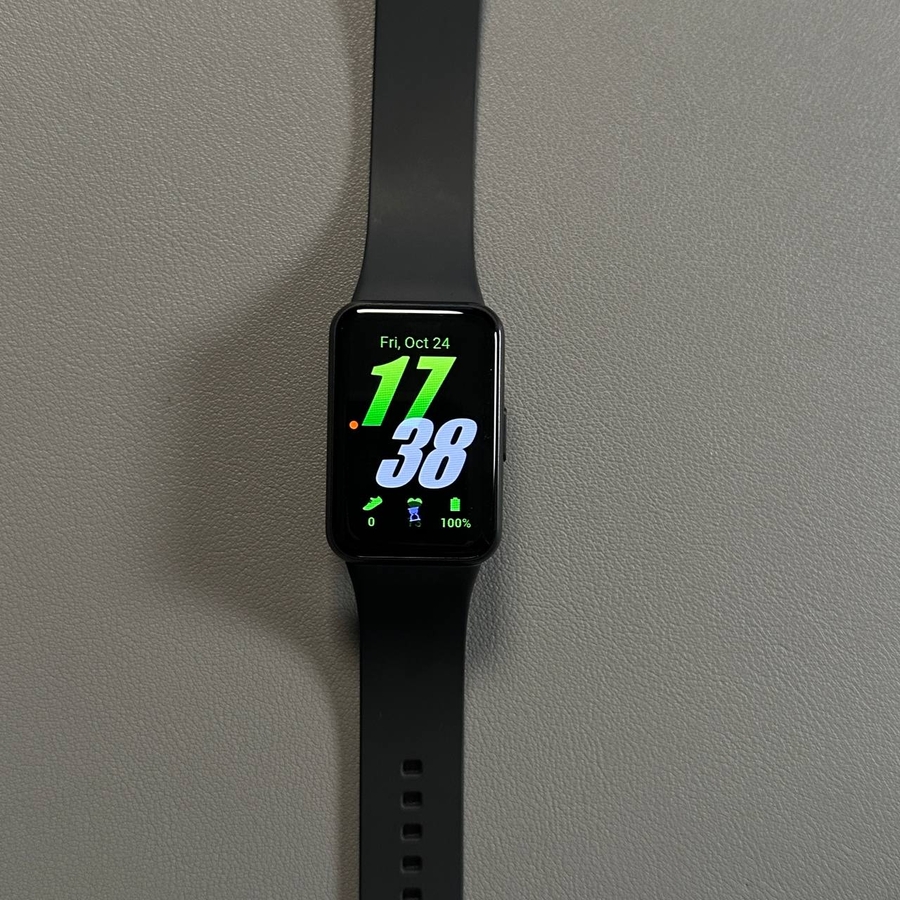
Bine ați venit la ghidul nostru cuprinzător despre personalizarea Samsung Galaxy Fit 3! În acest tutorial, te vom ghida prin pașii simpli de transformare a smartwatch-ului tău setând o fotografie personală ca fundal al ceasului. Haide să facem dispozitivul tău cu adevărat al tău, cu o notă de stil personalizat.
Pasul 1: Conectează dispozitivul tău la aplicația Samsung Wearable
Pentru a începe, asigură-te că Samsung Galaxy Fit 3 este conectat corect la aplicația Samsung Wearable de pe smartphone-ul tău. Această aplicație este puntea care îți permite să-ți personalizezi și să-ți gestionezi dispozitivul fără probleme. Odată ce brățara ta este conectată, ești gata să treci la pasul următor.

Pasul 2: Accesează secțiunea fețelor de ceas
Deschide aplicația Samsung Wearable de pe telefonul tău. În interiorul aplicației, navighează la secțiunea "Watch Faces" ("Fețe de ceas"), unde poți explora diverse opțiuni pentru a schimba aspectul ecranului Fit 3.

Pasul 3: Selectează opțiunea Foto
În fila "Favorites" ("Favorite"), dă click pe "Manage" ("Gestionează"). Aici, vei găsi o opțiune etichetată "Photo" ("Foto"). Selectează această opțiune pentru a începe personalizarea fundalului ceasului cu o fotografie.


Pasul 4: Alege sau Capturează fotografia ta
Acum, ai flexibilitatea de a selecta o imagine din galerie sau de a captura o fotografie nouă folosind camera ta. Pentru o imagine din galerie, pur și simplu accesează galeria telefonului tău, apasă pe orice imagine care îți place și apasă "Done" ("Gata"). Dacă dorești să faci o fotografie nouă, folosește opțiunea camerei și capturează imaginea dorită.


Pasul 5: Ajustează setările fotografiei
Odată ce ai ales o imagine, poți ajusta diverse setări, cum ar fi luminozitatea, contrastul și expunerea. Pentru a face acest lucru, trage de glisoare pentru a găsi echilibrul perfect care se potrivește gustului tău.

Pasul 6: Personalizează afișajul ceasului
În continuare, treci la personalizarea afișajului ceasului. În secțiunea "Clock Type" ("Tip Ceas"), selectează stilul preferat din opțiunile disponibile. De asemenea, poți modifica culoarea ceasului selectând secțiunea pentru culoarea ceasului și alegând o nuanță care completează fotografia aleasă.

Pasul 7: Salvează și aplică fundalul personalizat al ceasului tău
În cele din urmă, după toate ajustările, apasă "Save" ("Salvează"). Fotografia ta selectată, cu toate setările sale personalizate, este acum setată ca fundal al ceasului pe Samsung Galaxy Fit 3. Felicitări, acum ți-ai personalizat smartwatch-ul cu fotografia ta preferată.

Sfat suplimentar: Folosește mai multe imagini
Dacă dorești să schimbi, poți selecta mai multe imagini. Pur și simplu apasă pe galerie, alege toate imaginile pe care le dorești și bucură-te de o experiență dinamică a fundalului ceasului. Nu uita să închizi aplicația Samsung Wearable odată ce ai terminat de configurat totul.
Sperăm că acest ghid ți-a fost de ajutor în setarea unei fotografii personale ca fundal al ceasului pe Samsung Galaxy Fit 3. Bucură-te de dispozitivul tău nou personalizat!