Como definir sua foto como mostrador do relógio no Samsung Galaxy Fit 3
- 1 Etapa 1: Conecte seu dispositivo ao aplicativo Samsung Wearable
- 2 Etapa 2: Acesse a seção de mostradores do relógio
- 3 Etapa 3: Selecione a opção de foto
- 4 Etapa 4: Escolha ou capture sua foto
- 5 Etapa 5: Ajuste as configurações da foto
- 6 Etapa 6: Personalize a exibição do relógio
- 7 Etapa 7: Salve e aplique seu mostrador do relógio personalizado
- 8 Dica adicional: Use várias imagens
- 9 Em Outros Idiomas
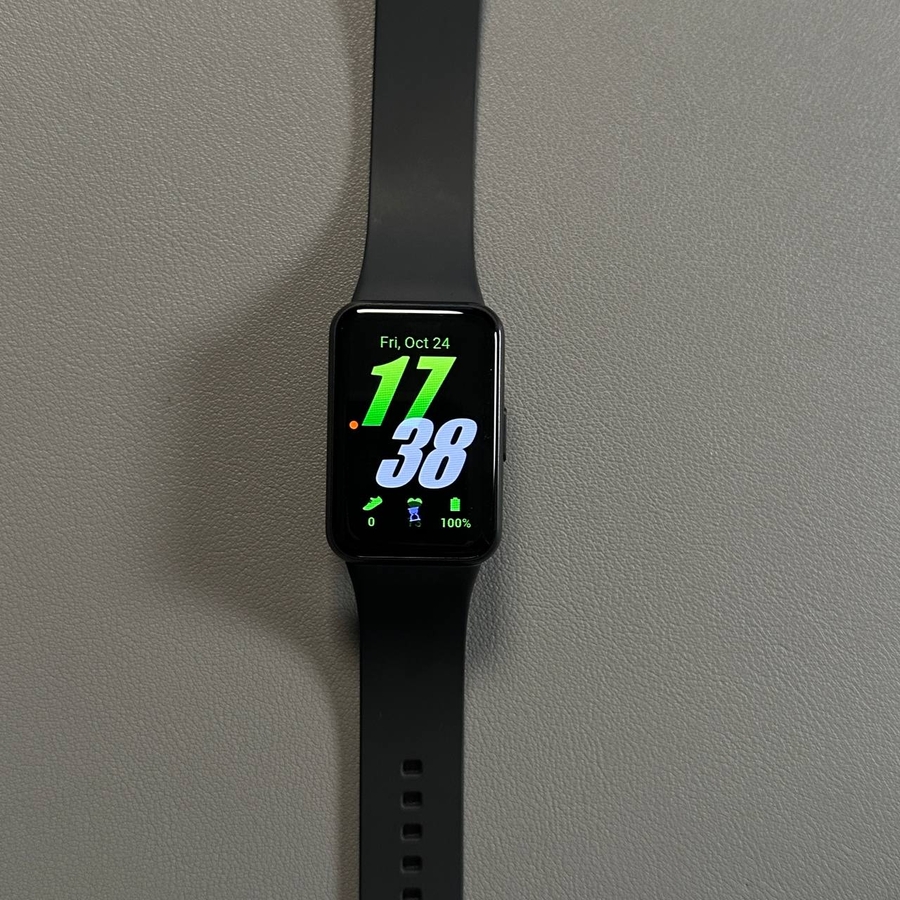
Bem-vindo ao nosso guia completo sobre como personalizar seu Samsung Galaxy Fit 3! Neste tutorial, vamos guiá-lo pelas etapas simples de transformar seu smartwatch definindo uma foto pessoal como mostrador do relógio. Vamos tornar seu dispositivo verdadeiramente seu, com um toque de estilo personalizado.
Etapa 1: Conecte seu dispositivo ao aplicativo Samsung Wearable
Para começar, certifique-se de que seu Samsung Galaxy Fit 3 esteja conectado corretamente ao aplicativo Samsung Wearable em seu smartphone. Este aplicativo é a ponte que permite personalizar e gerenciar seu dispositivo perfeitamente. Depois que sua pulseira estiver conectada, você estará pronto para prosseguir para a próxima etapa.

Etapa 2: Acesse a seção de mostradores do relógio
Abra o aplicativo Samsung Wearable em seu telefone. Dentro do aplicativo, navegue até a seção "Watch Faces" (Mostradores do relógio), onde você pode explorar várias opções para alterar a aparência da tela do seu Fit 3.

Etapa 3: Selecione a opção de foto
Na guia "Favorites" (Favoritos), clique em "Manage" (Gerenciar). Aqui, você encontrará uma opção chamada "Photo" (Foto). Selecione esta opção para começar a personalizar o mostrador do relógio com uma foto.


Etapa 4: Escolha ou capture sua foto
Agora, você tem a flexibilidade de selecionar uma imagem da sua galeria ou capturar uma nova foto usando sua câmera. Para uma imagem da galeria, basta ir para a galeria do seu telefone, tocar em qualquer foto que você goste e pressionar "Done" (Concluído). Se você quiser tirar uma nova foto, use a opção da câmera e capture a imagem desejada.


Etapa 5: Ajuste as configurações da foto
Depois de escolher uma imagem, você pode ajustar várias configurações, como brilho, contraste e exposição. Para fazer isso, arraste os controles deslizantes para encontrar o equilíbrio perfeito que se adapta ao seu gosto.

Etapa 6: Personalize a exibição do relógio
Em seguida, passe para a personalização da exibição do relógio. Na seção "Clock Type" (Tipo de relógio), selecione seu estilo preferido nas opções disponíveis. Você também pode modificar a cor do relógio selecionando a seção para cor do relógio e escolhendo um tom que complemente sua foto escolhida.

Etapa 7: Salve e aplique seu mostrador do relógio personalizado
Finalmente, após todos os ajustes, pressione "Save" (Salvar). Sua foto selecionada, com todas as suas configurações personalizadas, agora está definida como o mostrador do relógio no seu Samsung Galaxy Fit 3. Parabéns, você agora personalizou seu smartwatch com sua foto favorita.

Dica adicional: Use várias imagens
Se você quiser mudar, pode selecionar várias imagens. Basta tocar na galeria, escolher todas as imagens que deseja e desfrutar de uma experiência dinâmica de mostrador do relógio. Lembre-se de fechar o aplicativo Samsung Wearable depois de terminar de configurar tudo.
Esperamos que este guia tenha sido útil para definir uma foto pessoal como mostrador do relógio no seu Samsung Galaxy Fit 3. Aproveite seu dispositivo recém-personalizado!


