Como Definir um Despertador no Samsung Galaxy Fit 3
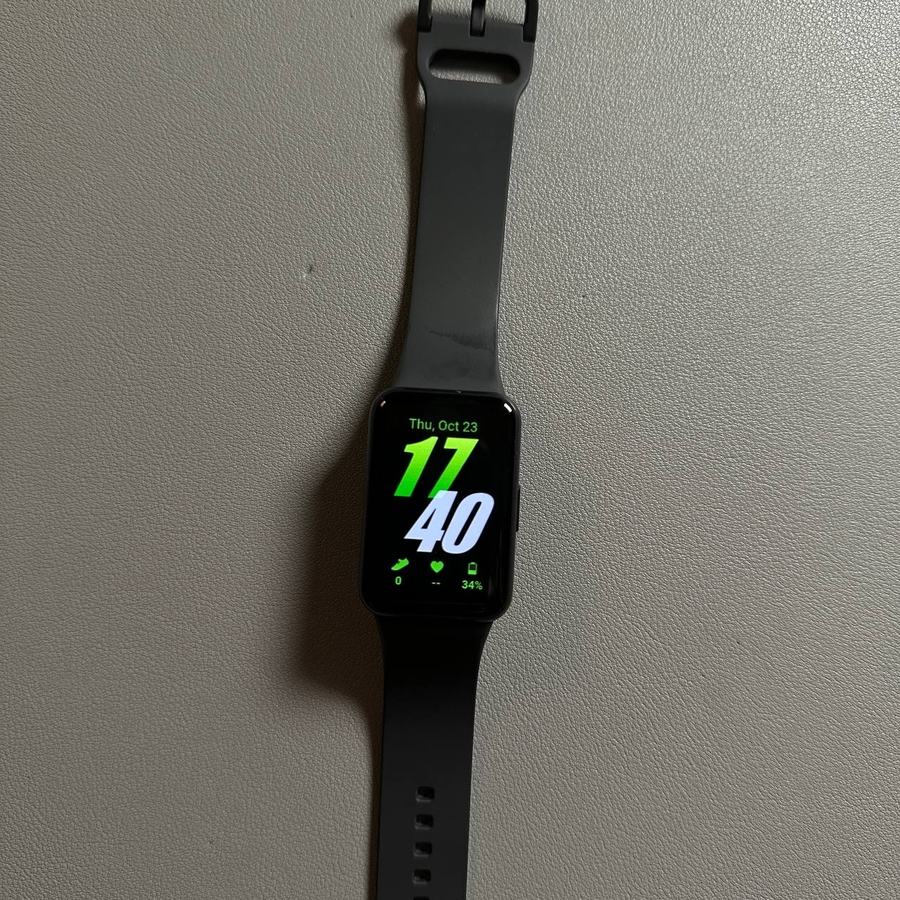
Bem-vindo ao nosso guia simples e fácil de usar sobre como configurar um alarme no seu Samsung Galaxy Fit 3. Com apenas alguns passos, você pode garantir que nunca perderá um lembrete importante ou uma chamada para acordar. Siga as instruções para configurar seu alarme de forma rápida e eficiente.
Passo 1: Acesse o Recurso de Alarme
Para começar a definir um alarme no seu Samsung Galaxy Fit 3, desbloqueie o seu dispositivo e deslize o dedo para cima na tela para abrir as opções do menu. Procure pela aba "Alarm" (Alarme), que normalmente é representada por um ícone de relógio. Toque nela para entrar nas configurações do alarme.

Passo 2: Adicionar um Novo Alarme
Uma vez que você esteja nas configurações do alarme, pressione o botão "Add" (Adicionar) para criar um novo alarme. Você será guiado para uma tela onde poderá definir o horário do alarme preferido, ajustando as horas e os minutos. Certifique-se de selecionar um horário que se adapte à sua programação.


Passo 3: Configurar as Opções de Repetição e Soneca
Depois de definir o horário, você tem a opção de especificar os dias em que o alarme deve se repetir. Toque na opção "Repeat weekly" (Repetir semanalmente) para escolher dias específicos, como dias de semana ou fins de semana. Além disso, você pode ativar ou desativar o recurso "Snooze" (Soneca) e ajustar seu intervalo de acordo com sua preferência.

Passo 4: Salvar o Seu Alarme
Depois de revisar suas configurações, pressione o botão "Save" (Salvar) para confirmar e ativar seu alarme. Seu Samsung Galaxy Fit 3 agora irá alertá-lo no horário especificado.

Passo 5: Excluindo um Alarme
Se você precisar remover um alarme, simplesmente pressione e segure o alarme desejado da lista e, em seguida, toque em "Delete" (Excluir). Isso removerá o alarme do seu dispositivo. Quando terminar, você pode pressionar o botão lateral para retornar à tela inicial.

Esperamos que este guia tenha sido útil para preparar o seu Samsung Galaxy Fit 3 com um alarme funcional.


