Como Conectar o Samsung Galaxy Fit 3 a um Dispositivo Android
- 1 Etapa 1: Ligue o Seu Samsung Galaxy Fit 3
- 2 Etapa 2: Prepare Seu Telefone Android
- 3 Etapa 3: Instale o Aplicativo Galaxy Wearable
- 4 Etapa 4: Abra o Aplicativo Galaxy Wearable
- 5 Etapa 5: Emparelhe Seus Dispositivos
- 6 Etapa 6: Instale o Plugin Galaxy Fit 3
- 7 Etapa 7: Faça Login na Sua Conta Samsung
- 8 Etapa 8: Configure as Configurações e Permissões
- 9 Etapa 9: Finalize a Configuração
- 10 Em Outros Idiomas
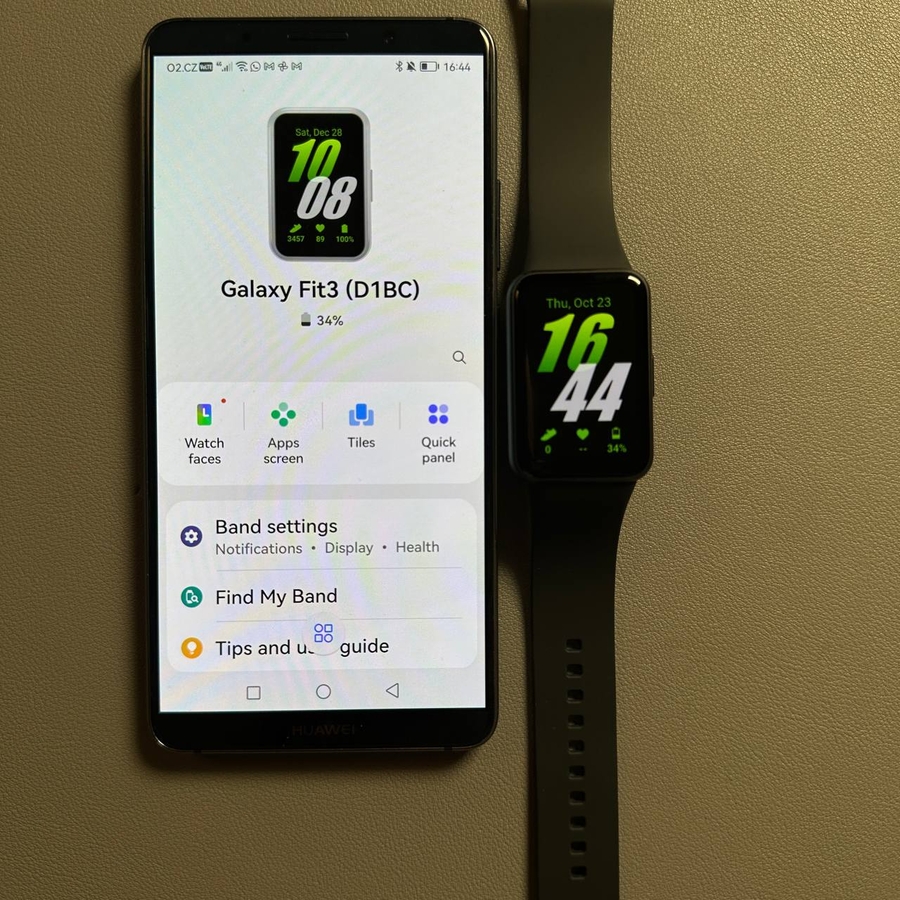
Bem-vindo! Neste guia, vamos orientá-lo pelo processo de emparelhamento da sua smart band Samsung Galaxy Fit 3 com um telefone Android. Se você é novo em smart bands ou simplesmente precisa de uma atualização, este guia irá guiá-lo através de cada etapa, garantindo uma experiência de configuração perfeita.
Etapa 1: Ligue o Seu Samsung Galaxy Fit 3
Para começar, certifique-se de que seu Samsung Galaxy Fit 3 esteja ligado. Você pode fazer isso pressionando e segurando o botão lateral na pulseira até que o logotipo da Samsung apareça na tela. Depois que o dispositivo for ligado, uma mensagem de boas-vindas deverá aparecer.
Etapa 2: Prepare Seu Telefone Android
Certifique-se de que seu telefone Android esteja conectado à internet e que o Bluetooth esteja ativado. Isso garantirá uma conexão suave entre seus dispositivos.

Etapa 3: Instale o Aplicativo Galaxy Wearable
Abra a Google Play Store no seu telefone. Toque na barra de pesquisa e digite "Galaxy Wearable". Toque no ícone de pesquisa e você verá o aplicativo listado nos resultados. Selecione "Install" (Instalar) para baixar o aplicativo.

Etapa 4: Abra o Aplicativo Galaxy Wearable
Após a conclusão da instalação, abra o aplicativo Galaxy Wearable. Toque em "Continue" (Continuar) e permita todas as permissões necessárias, como localização e notificações, para um desempenho ideal.

Etapa 5: Emparelhe Seus Dispositivos
O aplicativo começará a procurar dispositivos próximos. Depois de encontrar seu Galaxy Fit 3, toque para selecioná-lo. Um código aparecerá no seu relógio e uma notificação aparecerá no seu telefone. Caso a notificação não apareça automaticamente, certifique-se de verificar o painel de notificação no seu telefone.


Etapa 6: Instale o Plugin Galaxy Fit 3
Se solicitado, você precisará instalar o plugin Galaxy Fit 3. Você será redirecionado para a Play Store novamente. Toque em "Install" (Instalar) e, após a conclusão, retorne ao aplicativo Galaxy Wearable.

Etapa 7: Faça Login na Sua Conta Samsung
Para usar todos os recursos, faça login com sua conta Samsung. Se você não tiver uma, pode criá-la facilmente dentro do aplicativo. Siga as instruções na tela para concluir esta etapa.

Etapa 8: Configure as Configurações e Permissões
Em seguida, personalize suas preferências, como a posição preferida do pulso e do botão para o seu Galaxy Fit 3. Você também terá a chance de configurar configurações e permissões adicionais, como acesso à notificação, que permite que você receba alertas do seu telefone diretamente na sua smart band.
Etapa 9: Finalize a Configuração
Concorde com os termos e condições necessários e conclua o processo de configuração. Seu Samsung Galaxy Fit 3 agora deve estar emparelhado com sucesso com seu dispositivo Android, pronto para usar seus recursos. Se persistirem quaisquer solicitações de notificação, siga as instruções na tela para permitir o acesso.

Parabéns! Você emparelhou com sucesso seu Samsung Galaxy Fit 3 com seu telefone Android.


