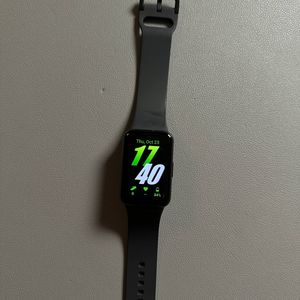
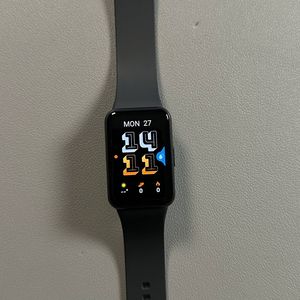
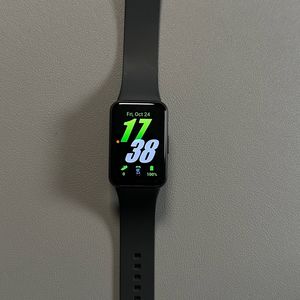
Cómo Configurar un Reloj Despertador en Samsung Galaxy Fit 3
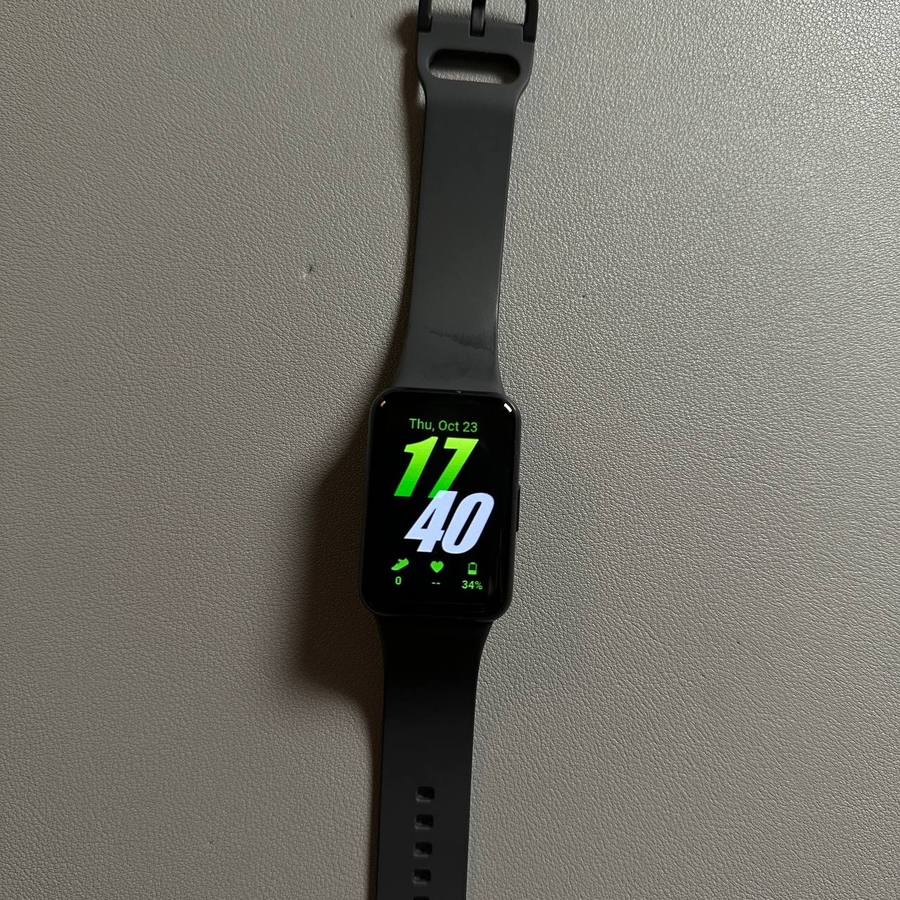
Bienvenido a nuestra guía sencilla y fácil de usar sobre cómo configurar una alarma en tu Samsung Galaxy Fit 3. Con solo unos pocos pasos, puedes asegurarte de no perderte ningún recordatorio importante o llamada de despertador. Sigue los pasos para configurar tu alarma de manera rápida y eficiente.
Paso 1: Acceder a la Función de Alarma
Para comenzar a configurar una alarma en tu Samsung Galaxy Fit 3, desbloquea tu dispositivo y desliza el dedo hacia arriba en la pantalla para que aparezcan las opciones del menú. Busca la pestaña 'Alarm' (Alarma), que normalmente está representada por un icono de reloj. Toca sobre ella para entrar en la configuración de la alarma.

Paso 2: Agregar una Nueva Alarma
Una vez que estés en la configuración de la alarma, presiona el botón 'Add' (Agregar) para crear una nueva alarma. Serás guiado a una pantalla donde puedes configurar tu hora de alarma preferida ajustando las horas y los minutos. Asegúrate de seleccionar una hora que se ajuste a tu horario.


Paso 3: Configurar las Opciones de Repetición y Reposo
Después de configurar la hora, tienes la opción de especificar los días en los que la alarma debe repetirse. Toca la opción 'Repeat weekly' (Repetir semanalmente) para elegir días específicos como días de semana o fines de semana. Además, puedes habilitar o deshabilitar la función 'Snooze' (Reposo) y ajustar su intervalo para que se ajuste a tu preferencia.

Paso 4: Guardar Tu Alarma
Después de revisar tu configuración, presiona el botón 'Save' (Guardar) para confirmar y activar tu alarma. Tu Samsung Galaxy Fit 3 ahora te alertará a la hora especificada.

Paso 5: Borrar una Alarma
Si alguna vez necesitas eliminar una alarma, simplemente mantén presionada la alarma deseada de la lista, luego toca 'Delete' (Borrar). Esto eliminará la alarma de tu dispositivo. Una vez que hayas terminado, puedes presionar el botón lateral para volver a la pantalla de inicio.

Esperamos que esta guía haya sido útil para preparar tu Samsung Galaxy Fit 3 con una alarma funcional.