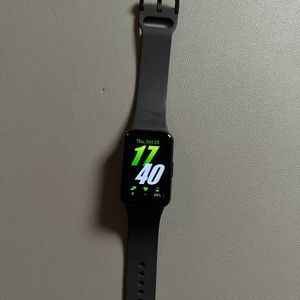
Come Impostare una Sveglia su Samsung Galaxy Fit 3
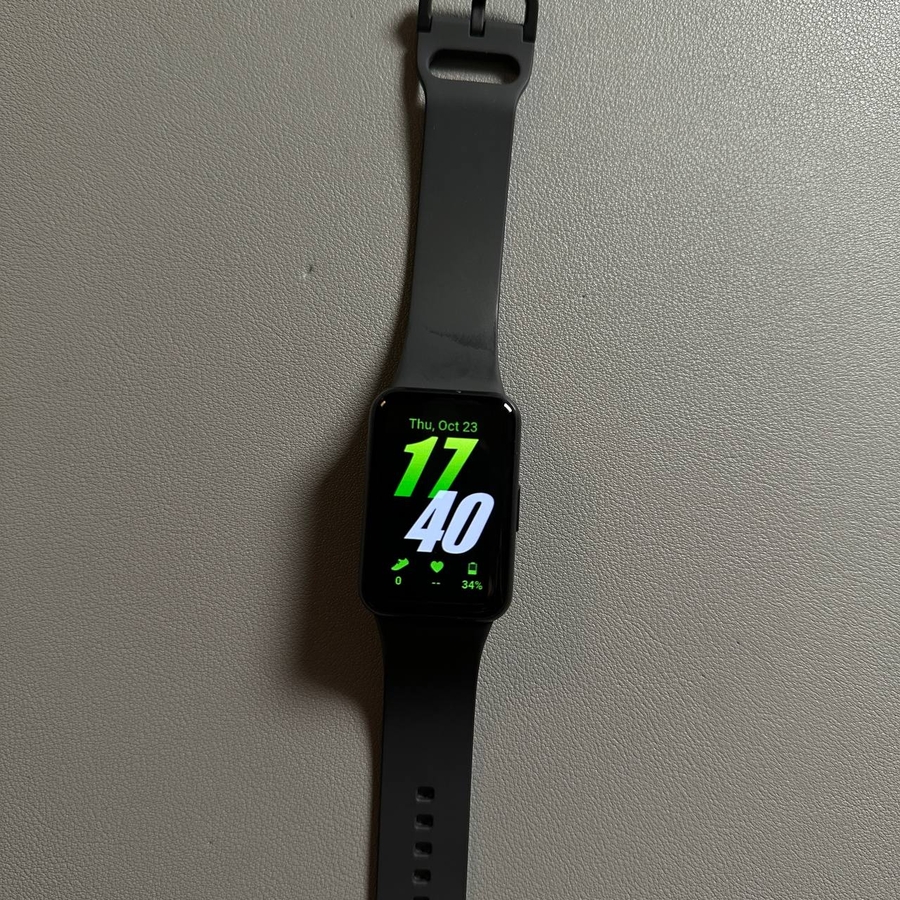
Benvenuto nella nostra guida semplice e intuitiva su come impostare una sveglia sul tuo Samsung Galaxy Fit 3. Con pochi semplici passaggi, puoi assicurarti di non perdere mai un promemoria importante o una sveglia. Segui le istruzioni per impostare la tua sveglia in modo rapido ed efficiente.
Passaggio 1: Accedere alla Funzione Sveglia
Per iniziare a impostare una sveglia sul tuo Samsung Galaxy Fit 3, sblocca il dispositivo e scorri verso l'alto sullo schermo per visualizzare le opzioni del menu. Cerca la scheda "Alarm" (Sveglia), che in genere è rappresentata da un'icona a forma di orologio. Toccala per accedere alle impostazioni della sveglia.

Passaggio 2: Aggiungi una Nuova Sveglia
Una volta che sei nelle impostazioni della sveglia, premi il pulsante "Add" (Aggiungi) per creare una nuova sveglia. Sarai guidato a una schermata in cui puoi impostare l'orario della sveglia preferito regolando le ore e i minuti. Assicurati di selezionare un orario adatto al tuo programma.


Passaggio 3: Configura le Opzioni di Ripetizione e Snooze
Dopo aver impostato l'ora, hai la possibilità di specificare i giorni in cui la sveglia deve ripetersi. Tocca l'opzione "Repeat weekly" (Ripeti settimanalmente) per scegliere giorni specifici come giorni feriali o fine settimana. Inoltre, puoi abilitare o disabilitare la funzione "Snooze" (Posticipa) e regolarne l'intervallo in base alle tue preferenze.

Passaggio 4: Salva la Tua Sveglia
Dopo aver rivisto le impostazioni, premi il pulsante "Save" (Salva) per confermare e attivare la sveglia. Il tuo Samsung Galaxy Fit 3 ora ti avviserà all'ora specificata.

Passaggio 5: Eliminazione di una Sveglia
Se hai mai bisogno di rimuovere una sveglia, tieni semplicemente premuta la sveglia desiderata dall'elenco, quindi tocca "Delete" (Elimina). Questo rimuoverà la sveglia dal tuo dispositivo. Una volta terminato, puoi premere il pulsante laterale per tornare alla schermata iniziale.

Speriamo che questa guida ti sia stata utile per preparare il tuo Samsung Galaxy Fit 3 con una sveglia funzionante.