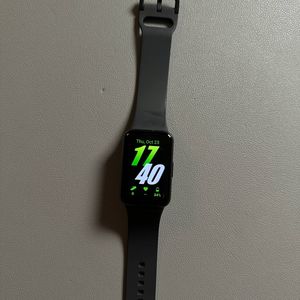
Samsung Galaxy Fit 3 - Come scaricare i quadranti
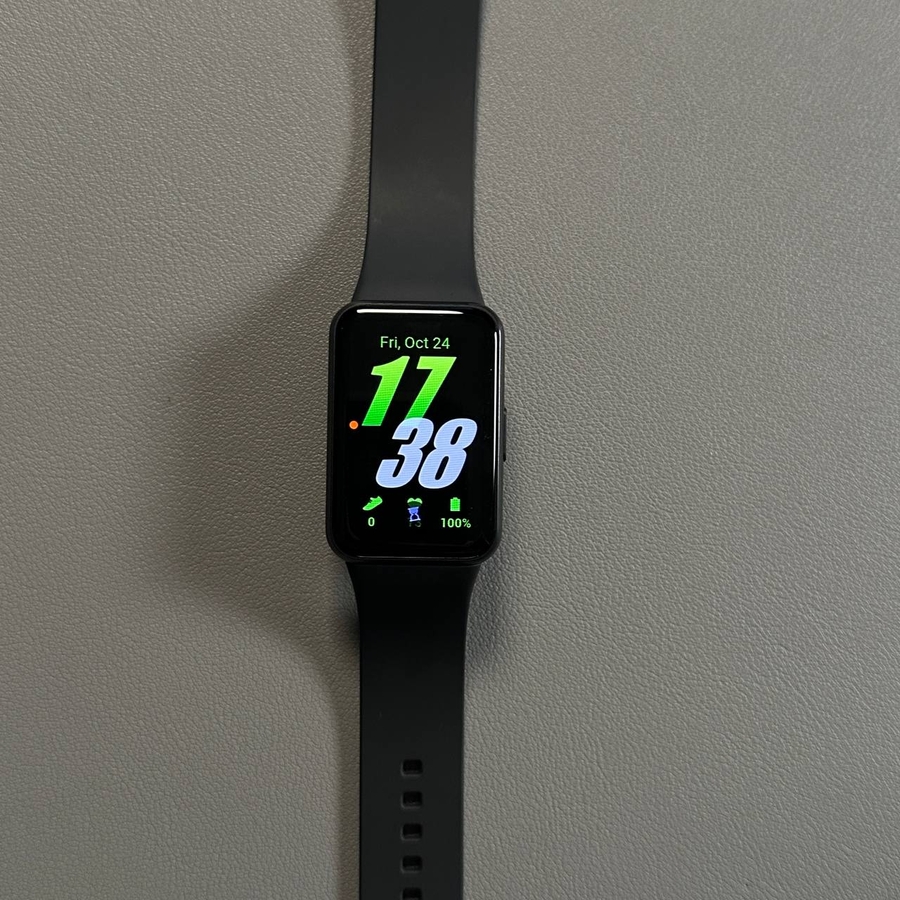
Il tuo Samsung Galaxy Fit 3 è dotato di un'elegante selezione di quadranti che ti consentono di personalizzare facilmente il tuo fitness tracker. Sia che tu preferisca un look minimalista ed elegante, un design classico o qualcosa di vivace e divertente, questa guida ti accompagnerà passo dopo passo nel download e nella gestione dei quadranti. Iniziamo!
Assicurati che il tuo dispositivo sia connesso
Prima di scaricare i quadranti, è essenziale verificare che il tuo Galaxy Fit 3 sia correttamente connesso all'app Samsung Galaxy Wearable. Inizia avviando l'app sul tuo smartphone. Se il tuo fitness band è connesso correttamente, dovrebbe apparire sull'interfaccia principale dell'app.

Accedi alla sezione dei quadranti
Una volta visualizzato il tuo Galaxy Fit 3, tocca l'opzione "Watch faces" (Quadranti). Questo ti porterà a varie categorie di design disponibili. Le categorie sono organizzate per una facile navigazione e puoi esplorarle scorrendo verso il basso, a sinistra o a destra all'interno di ogni sezione. Trova un quadrante che si adatti al tuo stile.

Aggiungi un nuovo quadrante
Dopo aver deciso quale quadrante desideri aggiungere, è sufficiente toccarlo per selezionarlo. Quindi, premi il pulsante "Add" (Aggiungi) e il quadrante verrà applicato al tuo Galaxy Fit 3. Questo processo consentirà una transizione senza interruzioni al nuovo design sul tuo fitness tracker.

Gestione dei tuoi quadranti
Per organizzare i tuoi quadranti, vai nella parte superiore della pagina e trova l'opzione "Favorites" (Preferiti) contrassegnata da un pulsante blu con l'etichetta "Manage" (Gestisci). Selezionando questa opzione, puoi modificare la tua collezione di quadranti, rimuovere quelli che non preferisci più o selezionarne uno diverso secondo necessità. Per rimuovere un vecchio quadrante, è sufficiente toccare la piccola icona a forma di croce accanto ad esso.


Finalizzazione della configurazione
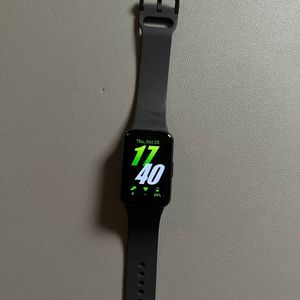
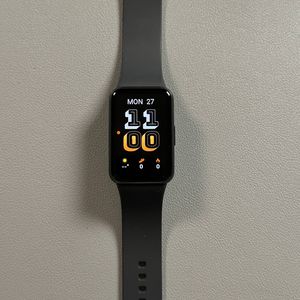
Una volta personalizzati i tuoi quadranti a tuo piacimento, chiudi l'app Galaxy Wearable. Ora, controlla il tuo Galaxy Fit 3 per vedere il nuovo quadrante in azione. Questa personalizzazione ti consente di mantenere il tuo dispositivo aggiornato e in linea con i tuoi gusti personali. Goditi il tuo Samsung Galaxy Fit 3 appena personalizzato!