Samsung Galaxy Fit 3 - Cum să descărcați fețe de ceas
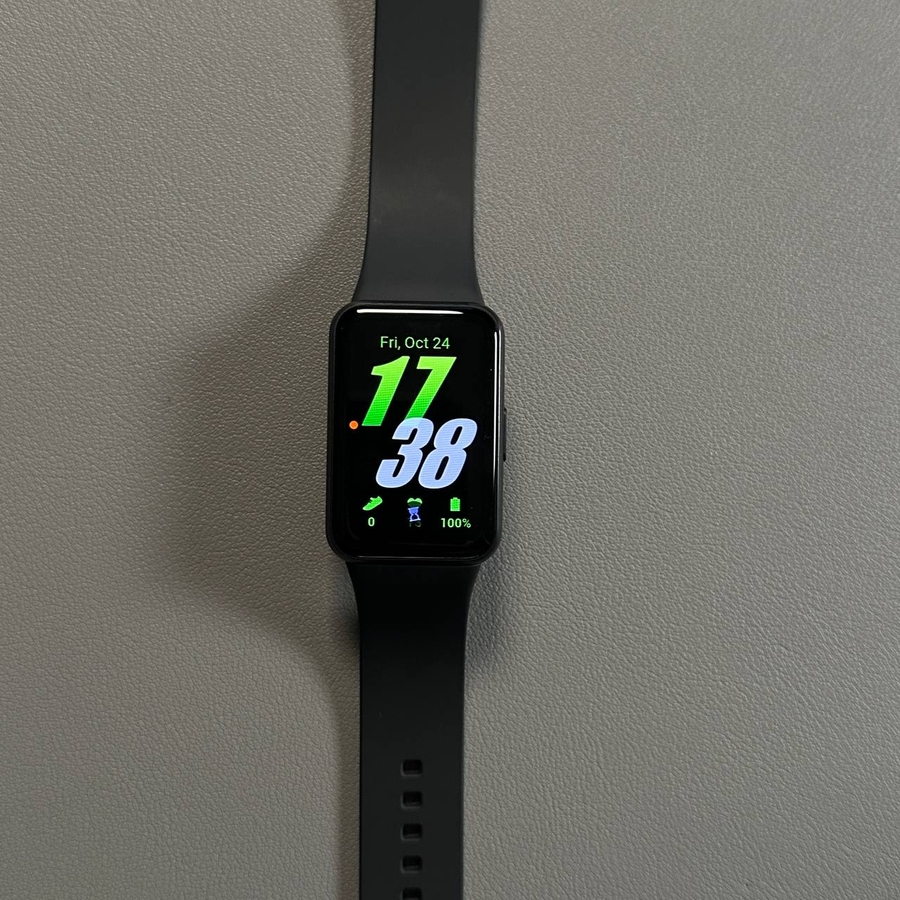
Samsung Galaxy Fit 3 vine cu o selecție elegantă de fețe de ceas care vă permit să vă personalizați trackerul de fitness cu ușurință. Fie că preferați un aspect minimalist elegant, un design clasic sau ceva vibrant și distractiv, acest ghid vă va conduce prin descărcarea și gestionarea fețelor de ceas pas cu pas. Să începem!
Asigurați-vă că dispozitivul dvs. este conectat
Înainte de a descărca fețe de ceas, este esențial să confirmați că Galaxy Fit 3 este conectat corect la aplicația Samsung Galaxy Wearable. Începeți prin a lansa aplicația pe smartphone-ul dvs. Dacă banda dvs. de fitness este conectată cu succes, ar trebui să apară pe interfața principală a aplicației.

Accesați secțiunea Fețe de ceas
Odată ce vedeți Galaxy Fit 3 afișat, atingeți opțiunea 'Watch faces' (Fețe de ceas). Aceasta vă va conduce la diverse categorii de modele disponibile. Categoriile sunt organizate pentru o navigare ușoară și le puteți explora glisând în jos, la stânga sau la dreapta în cadrul fiecărei secțiuni. Găsiți o față de ceas care să se potrivească stilului dvs.

Adăugați o nouă față de ceas
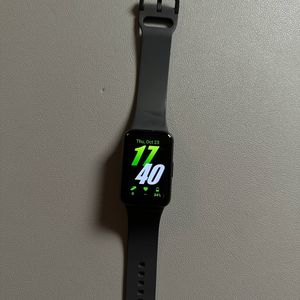
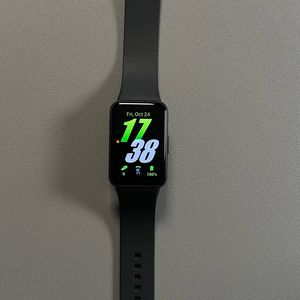
După ce v-ați decis ce față de ceas doriți să adăugați, pur și simplu atingeți-o pentru a o selecta. Apoi, apăsați butonul 'Add' (Adaugă), iar fața de ceas va fi aplicată pe Galaxy Fit 3. Acest proces va permite o tranziție fără probleme la noul design pe trackerul dvs. de fitness.

Gestionarea fețelor de ceas
Pentru a vă organiza fețele de ceas, navigați în partea de sus a paginii și găsiți opțiunea 'Favorites' (Favorite) marcată de un buton albastru etichetat 'Manage' (Gestionare). Selectând această opțiune, puteți edita colecția dvs. de fețe de ceas, puteți elimina orice nu mai preferați sau puteți selecta una diferită, după cum este necesar. Pentru a elimina o față de ceas veche, pur și simplu atingeți pictograma mică cu cruce de lângă ea.


Finalizarea configurării dvs.
Odată ce v-ați personalizat fețele de ceas după bunul plac, închideți aplicația Galaxy Wearable. Acum, verificați Galaxy Fit 3 pentru a vedea noua față de ceas în acțiune. Această personalizare vă permite să vă păstrați dispozitivul proaspăt și aliniat cu gustul dvs. personal. Bucurați-vă de noul dvs. Samsung Galaxy Fit 3 personalizat!