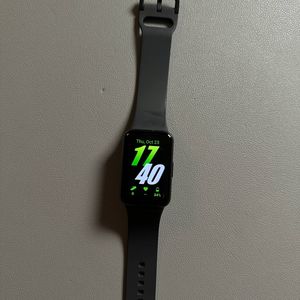
Samsung Galaxy Fit 3 - Saat Yüzleri Nasıl İndirilir
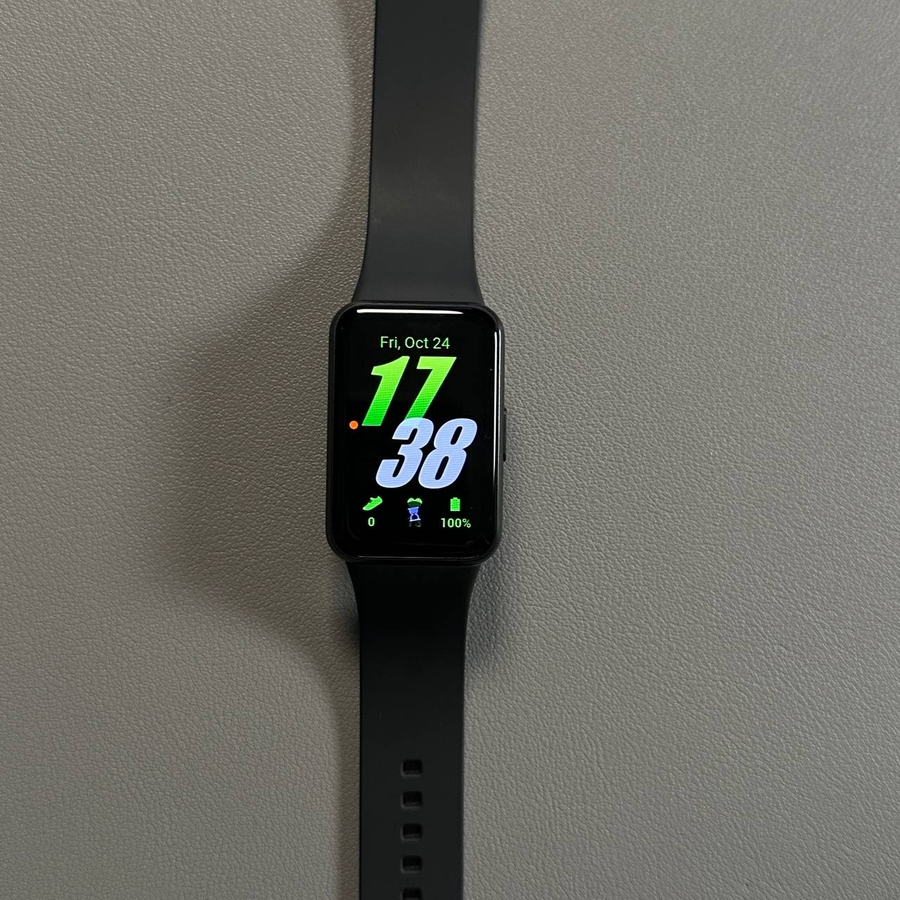
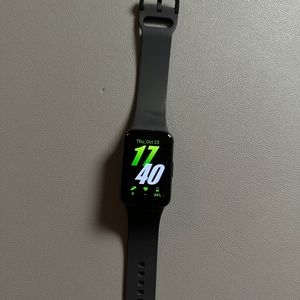
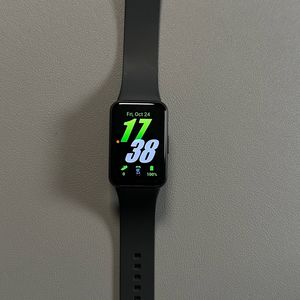
Samsung Galaxy Fit 3'ünüz, fitness takip cihazınızı kolayca kişiselleştirmenize olanak tanıyan şık bir saat yüzü seçimiyle birlikte gelir. İster şık minimal bir görünüm, ister klasik bir tasarım veya canlı ve eğlenceli bir şey tercih edin, bu kılavuz size saat yüzlerini adım adım indirme ve yönetme konusunda yol gösterecektir. Hadi başlayalım!
Cihazınızın Bağlı Olduğundan Emin Olun
Saat yüzlerini indirmeden önce, Galaxy Fit 3'ünüzün Samsung Galaxy Wearable uygulamasına doğru şekilde bağlı olduğunu doğrulamak önemlidir. Akıllı telefonunuzda uygulamayı başlatarak başlayın. Fitness bandınız başarıyla bağlandıysa, uygulamanın ana arayüzünde görünmelidir.

Saat Yüzleri Bölümüne Erişin
Galaxy Fit 3'ünüzün görüntülendiğini gördüğünüzde, 'Watch faces' (Saat yüzleri) seçeneğine dokunun. Bu, sizi mevcut tasarımların çeşitli kategorilerine götürecektir. Kategoriler, kolayca göz atmak için düzenlenmiştir ve her bölüm içinde aşağı, sola veya sağa kaydırarak bunları keşfedebilirsiniz. Tarzınıza hitap eden bir saat yüzü bulun.

Yeni Bir Saat Yüzü Ekleyin
Eklemek istediğiniz saat yüzüne karar verdikten sonra, onu seçmek için üzerine dokunmanız yeterlidir. Ardından, 'Add' (Ekle) düğmesine basın ve saat yüzü Galaxy Fit 3'ünüze uygulanacaktır. Bu işlem, fitness takip cihazınızdaki yeni tasarıma sorunsuz bir geçiş sağlayacaktır.

Saat Yüzlerinizi Yönetme
Saat yüzlerinizi düzenlemek için, sayfanın üst kısmına gidin ve mavi 'Manage' (Yönet) etiketli bir düğmeyle işaretlenmiş 'Favorites' (Favoriler) seçeneğini bulun. Bu seçeneği belirleyerek, saat yüzleri koleksiyonunuzu düzenleyebilir, artık tercih etmediğiniz herhangi birini kaldırabilir veya gerektiğinde farklı birini seçebilirsiniz. Eski bir saat yüzünü kaldırmak için, yanındaki küçük çarpı simgesine dokunmanız yeterlidir.


Kurulumunuzu Tamamlama
Saat yüzlerinizi beğeninize göre özelleştirdikten sonra, Galaxy Wearable uygulamasını kapatın. Şimdi, yeni saat yüzünü görmek için Galaxy Fit 3'ünüzü kontrol edin. Bu özelleştirme, cihazınızı taze tutmanıza ve kişisel zevkinize uygun hale getirmenize olanak tanır. Yeni kişiselleştirilmiş Samsung Galaxy Fit 3'ünüzün tadını çıkarın!