Samsung Galaxy Fit 3'ünüzü Fabrika Ayarlarına Nasıl Sıfırlarsınız?
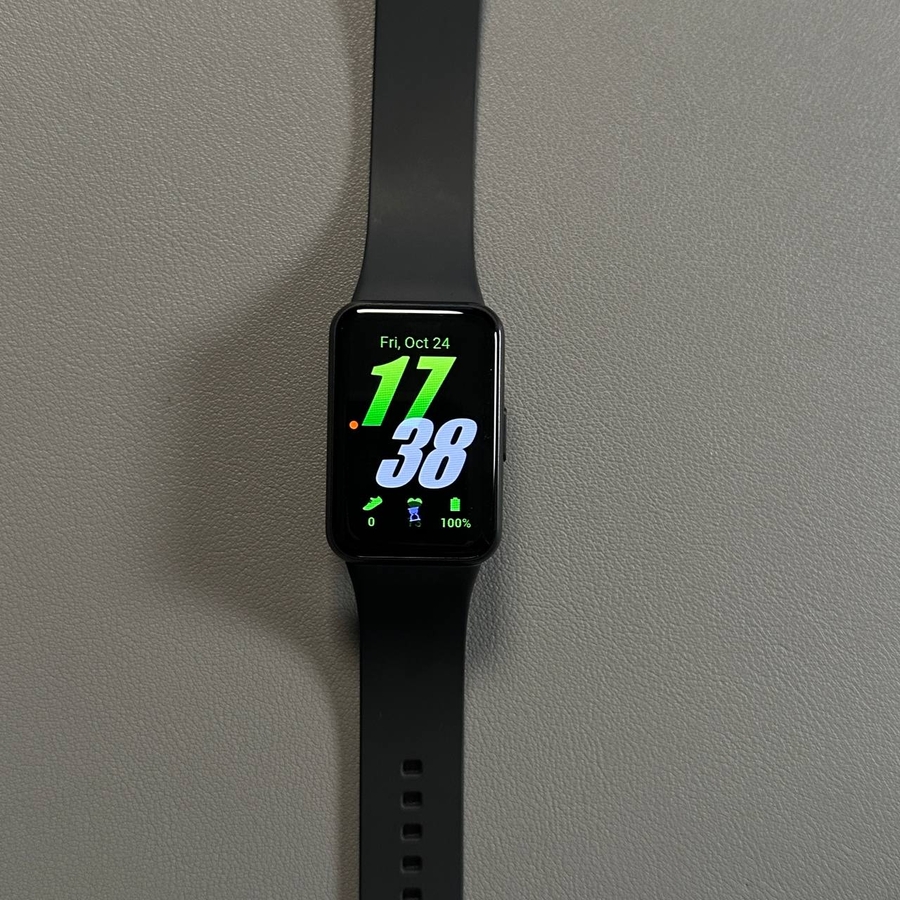
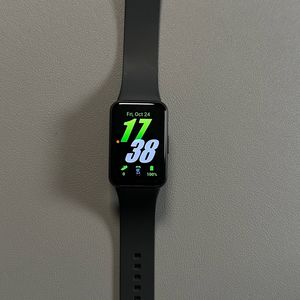
Samsung Galaxy Fit 3'ünüzü fabrika ayarlarına nasıl sıfırlayacağınızla ilgili detaylı kılavuzumuza hoş geldiniz. İster yeni bir sahibine veriyor olun, ister devam eden sorunları gidermeye çalışıyor olun, cihazınızı orijinal fabrika ayarlarına geri yüklemek yararlı olabilir. Cihazınızın tamamen sıfırlandığından emin olmak için bu basit adımları izleyin.
Adım 1: Samsung Galaxy Fit 3'ünüzde Sıfırlamayı Başlatma
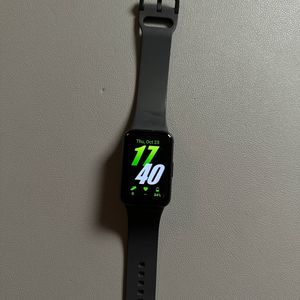
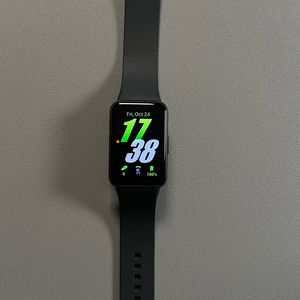
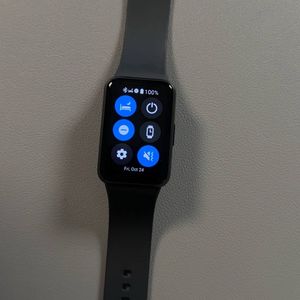
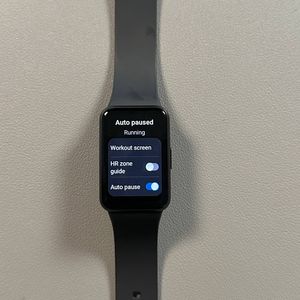
Başlamak için Galaxy Fit 3'ünüzdeki ayarlara erişmeniz gerekecek. Cihazınızı uyandırarak başlayın. Açıldıktan sonra ekranın altından yukarı doğru kaydırın. Simgeler arasında "General" (Genel) ayarlar bölümünü bulun ve ardından "Reset" (Sıfırla)'a dokunun.


Adım 2: Verilerinizi Yedeklemeye Karar Verin
Ardından, verilerinizi yedekleme seçeneğini göreceksiniz. Hedeflerinizi göz önünde bulundurun; cihazı başka birine vermeyi planladığınız için sıfırlıyorsanız, verilerinizi yedeklemeniz gerekmeyebilir. Ancak, sorunları gidermek için sıfırlıyorsanız ve cihazı kullanmaya devam etmeyi planlıyorsanız, önemli bilgileri kaybetmemek için verilerinizi yedeklemeniz akıllıca olacaktır.
Adım 3: Sıfırlamayı Gerçekleştirin
Veri yedekleme konusunda kararınızı verdikten sonra, altta "Reset" (Sıfırla) seçeneğini bulmak için yukarı kaydırın. Fabrika ayarlarına sıfırlamayı başlatmak için "Reset" (Sıfırla)'a dokunun. Galaxy Fit 3 çok fazla veri tutmadığından bu işlem nispeten hızlı olacaktır. Sıfırlama işleminin tamamlanmasına izin verin.
 Tebrikler! Samsung Galaxy Fit 3'ünüz artık fabrika ayarlarına sıfırlandı ve yeni bir cihaz olarak kolayca ayarlanabilir veya başka birine devredilebilir.