Comment réinitialiser votre Samsung Galaxy Fit 3 aux paramètres d'usine
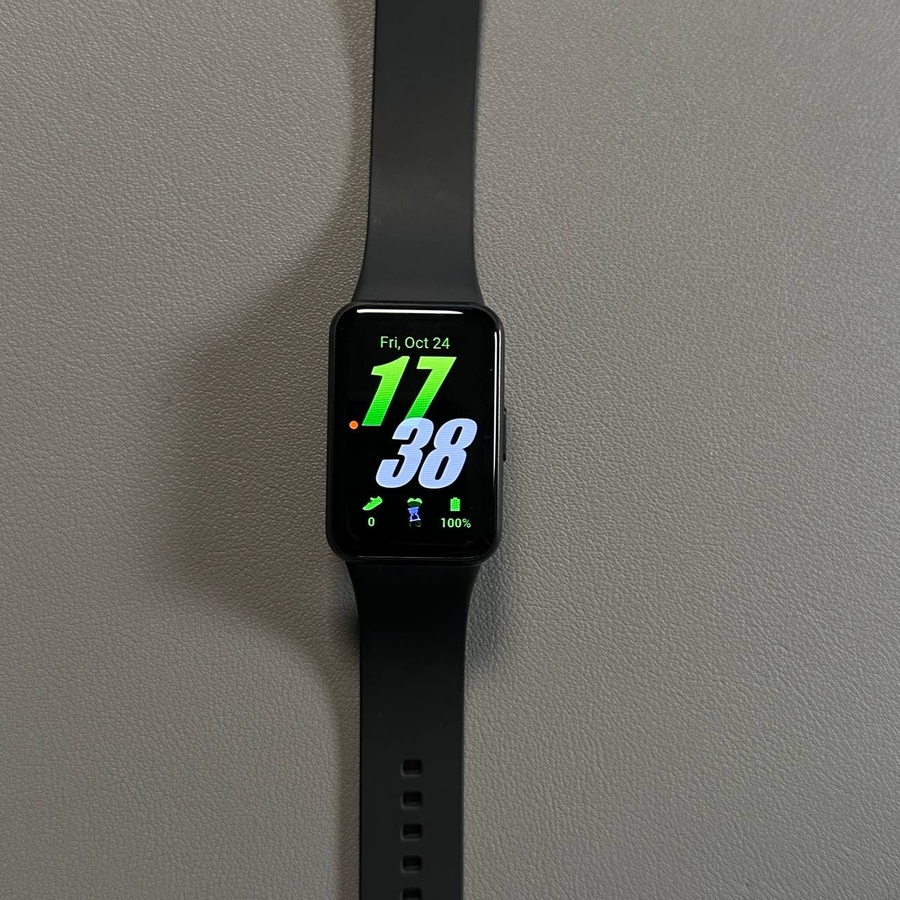
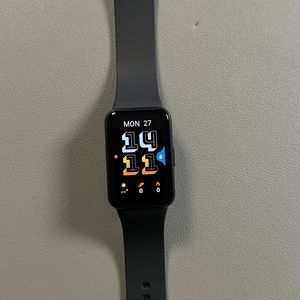
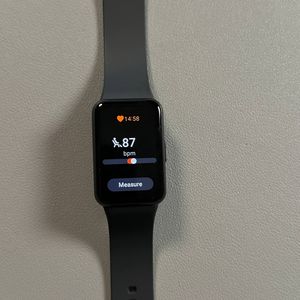
Bienvenue dans notre guide détaillé sur la façon de réinitialiser votre Samsung Galaxy Fit 3 aux paramètres d'usine. Que vous le donniez à un nouveau propriétaire ou que vous tentiez de résoudre des problèmes persistants, restaurer votre appareil à ses paramètres d'usine d'origine peut être utile. Suivez ces étapes simples pour assurer une réinitialisation complète de votre appareil.
Étape 1 : Lancement de la réinitialisation sur votre Samsung Galaxy Fit 3
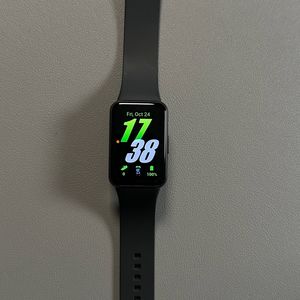
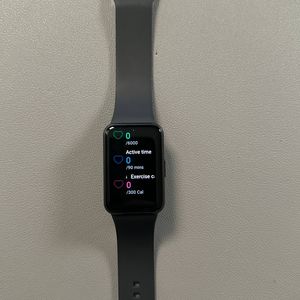
Pour commencer, vous devrez accéder aux paramètres de votre Galaxy Fit 3. Commencez par activer votre appareil. Une fois allumé, balayez l'écran vers le haut depuis le bas. Parmi les icônes, recherchez la section de paramètres "General" (Général), puis appuyez sur "Reset" (Réinitialiser).


Étape 2 : Décider de la sauvegarde de vos données
Ensuite, vous verrez une option pour sauvegarder vos données. Considérez vos objectifs – si vous réinitialisez parce que vous prévoyez de donner l'appareil à quelqu'un d'autre, vous n'aurez peut-être pas besoin de sauvegarder vos données. Cependant, si vous réinitialisez pour résoudre des problèmes et prévoyez de continuer à utiliser l'appareil, il est judicieux de sauvegarder vos données pour éviter de perdre des informations importantes.
Étape 3 : Exécuter la réinitialisation
Une fois que vous avez pris votre décision concernant la sauvegarde des données, balayez l'écran vers le haut pour trouver l'option "Reset" (Réinitialiser) en bas. Appuyez sur "Reset" (Réinitialiser) pour lancer la réinitialisation d'usine. Ce processus sera relativement rapide, car le Galaxy Fit 3 ne contient pas beaucoup de données. Laissez le processus de réinitialisation se terminer.
 Félicitations ! Votre Samsung Galaxy Fit 3 a maintenant été réinitialisé à ses paramètres d'usine et peut être facilement configuré comme un nouvel appareil ou transmis à quelqu'un d'autre.