Como Repor as Definições de Fábrica do Seu Samsung Galaxy Fit 3
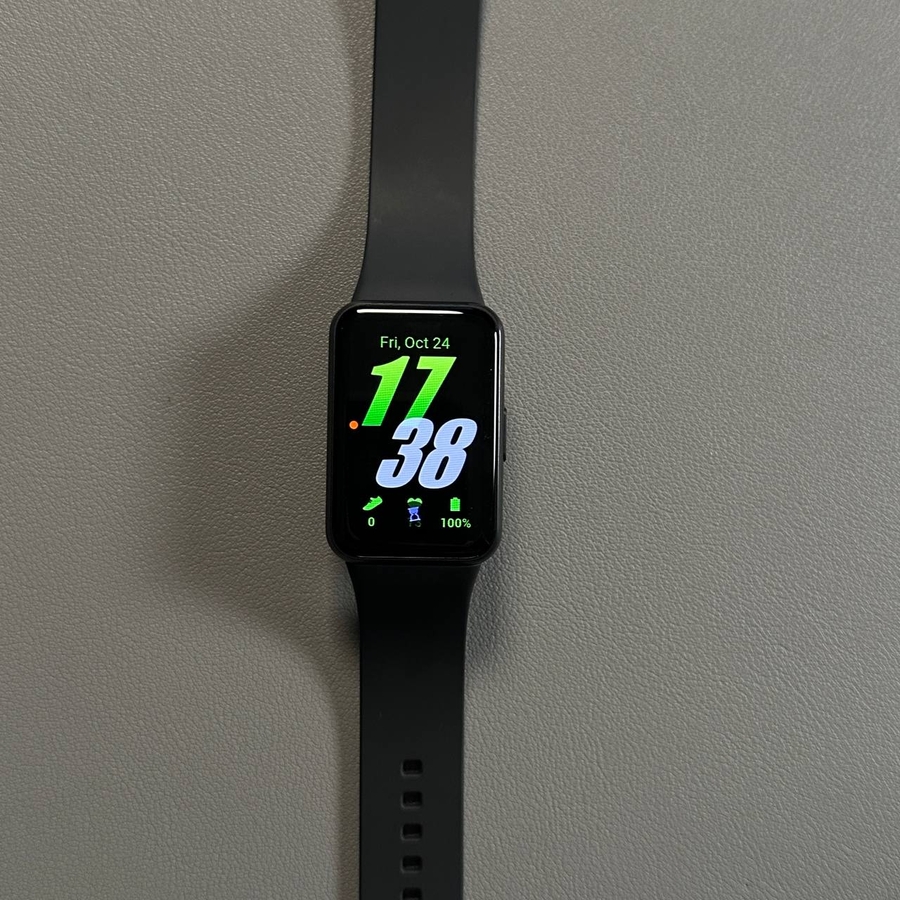
Bem-vindo(a) ao nosso guia detalhado sobre como repor as definições de fábrica do seu Samsung Galaxy Fit 3. Quer o esteja a entregar a um novo proprietário ou a tentar resolver problemas persistentes, restaurar o seu dispositivo para as suas definições de fábrica originais pode ser útil. Siga estes passos simples para garantir uma reposição completa do seu dispositivo.
Passo 1: Iniciar a Reposição no Seu Samsung Galaxy Fit 3
Para começar, terá de aceder às definições no seu Galaxy Fit 3. Comece por ativar o seu dispositivo. Assim que estiver ligado, deslize para cima a partir da parte inferior do ecrã. Entre os ícones, procure a secção de definições "General" (Geral) e, em seguida, toque em "Reset" (Repor).


Passo 2: Decidir Fazer um Backup dos Seus Dados
Em seguida, verá uma opção para fazer um backup dos seus dados. Considere os seus objetivos – se estiver a repor porque planeia dar o dispositivo a outra pessoa, poderá não precisar de fazer um backup dos seus dados. No entanto, se estiver a repor para resolver problemas e planear continuar a utilizar o dispositivo, é aconselhável fazer um backup dos seus dados para evitar perder informações importantes.
Passo 3: Executar a Reposição
Depois de tomar a sua decisão sobre o backup de dados, deslize para cima para encontrar a opção "Reset" (Repor) na parte inferior. Toque em "Reset" (Repor) para iniciar a reposição de fábrica. Este processo será relativamente rápido, uma vez que o Galaxy Fit 3 não contém muitos dados. Deixe que o processo de reposição seja concluído.
 Parabéns! O seu Samsung Galaxy Fit 3 foi agora reposto para as suas definições de fábrica e pode ser facilmente configurado como um novo dispositivo ou transmitido a outra pessoa.


