Come abilitare le notifiche del telefono Android sul tuo Samsung Galaxy Fit 3
- 1 Passaggio 1: Assicurati che il tuo Galaxy Fit 3 sia connesso
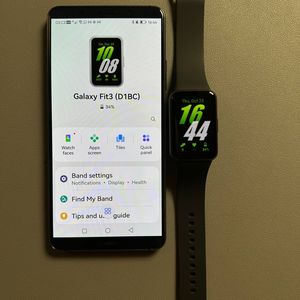
- 2 Passaggio 2: Apri l'app Galaxy Wearable
- 3 Passaggio 3: Accedi alle impostazioni di notifica
- 4 Passaggio 4: Scegli le tue app
- 5 Passaggio 5: Imposta avvisi e opzioni avanzate
- 6 Passaggio 6: Verifica le tue impostazioni
- 7 In altre lingue
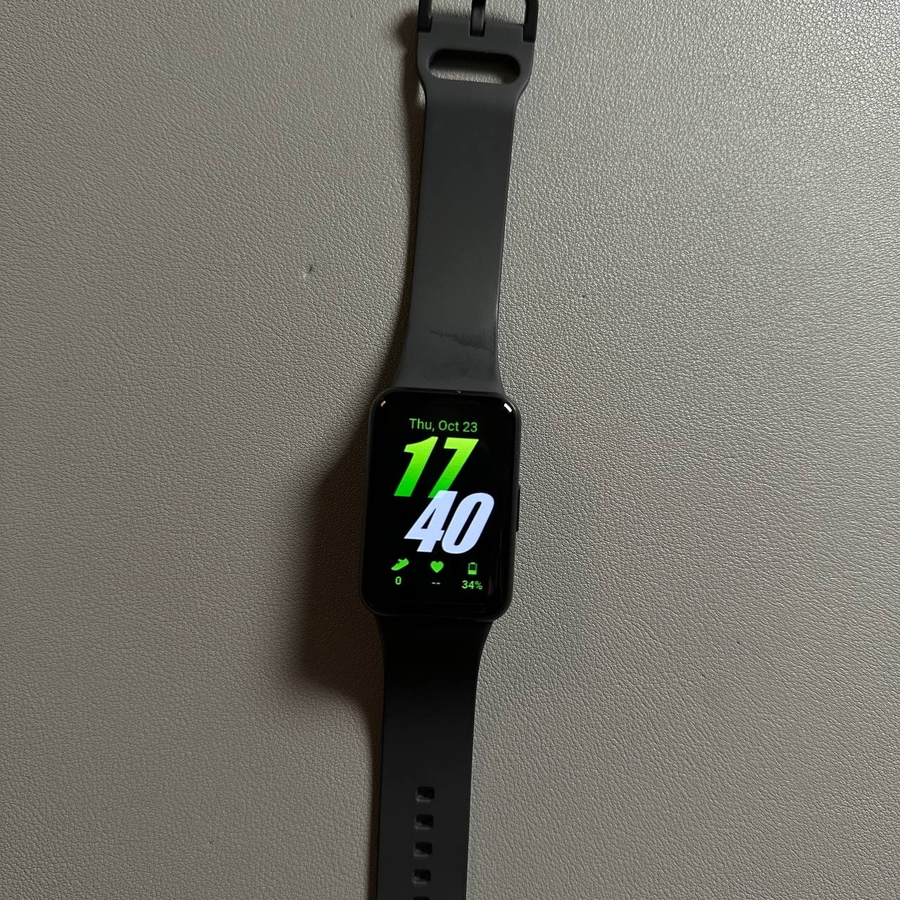
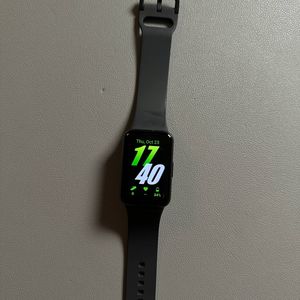
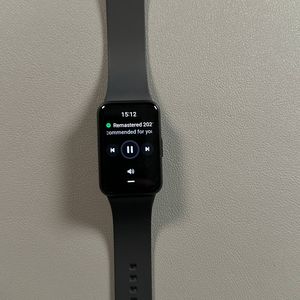
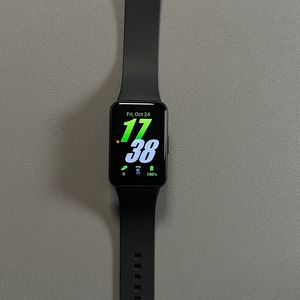
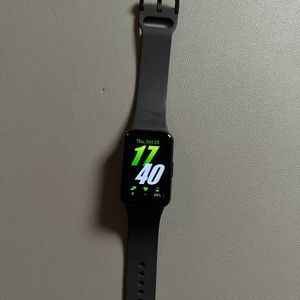
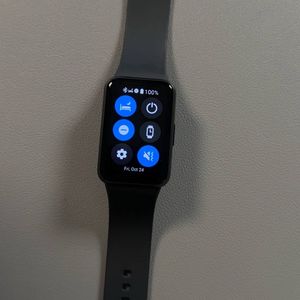
Il tuo Samsung Galaxy Fit 3 è un accessorio potente che può aiutarti a rimanere informato senza dover controllare costantemente il telefono. In questa guida, ti guideremo attraverso i passaggi per abilitare le notifiche del telefono Android in modo da poter ricevere avvisi direttamente sul tuo polso. Segui queste istruzioni per connettere senza problemi i tuoi dispositivi e personalizzare le notifiche in base alle tue esigenze.
Passaggio 1: Assicurati che il tuo Galaxy Fit 3 sia connesso
Per iniziare, assicurati che il tuo Samsung Galaxy Fit 3 sia connesso al tuo smartphone Android tramite l'app Galaxy Wearable. Se non li hai ancora connessi, scarica l'app Galaxy Wearable dal Google Play Store, installala e associa i tuoi dispositivi seguendo le istruzioni sullo schermo.

Passaggio 2: Apri l'app Galaxy Wearable
Una volta che i tuoi dispositivi sono connessi, apri l'app Galaxy Wearable sul tuo smartphone Android. Ti verrà richiesto di concedere all'app il permesso di accedere alle tue notifiche. Assicurati di toccare "Allow" (Consenti) per procedere con il processo di configurazione.
Passaggio 3: Accedi alle impostazioni di notifica
Nell'app Galaxy Wearable, cerca una sezione chiamata "Band Settings" (Impostazioni banda). Toccala per accedere alle impostazioni di notifica. Qui, trova e seleziona "Notifications" (Notifiche) per personalizzare quali app possono inviare avvisi al tuo Galaxy Fit 3, quindi, seleziona "App notifications" (Notifiche app).


Passaggio 4: Scegli le tue app
All'interno della sezione "App Notifications" (Notifiche app), puoi attivare o disattivare le notifiche per singole app o per tutte le app contemporaneamente. Ad esempio, per ricevere notifiche da Gmail, Google e dalla tua app di messaggistica, assicurati che quelle specifiche app siano attivate.

Passaggio 5: Imposta avvisi e opzioni avanzate
Successivamente, dovrai configurare quando le notifiche vengono visualizzate sul tuo Galaxy Fit 3. In "Show Phone Notifications on Band" (Mostra notifiche del telefono sulla banda), scegli di ricevere avvisi quando il telefono non è in uso o anche mentre stai attivamente utilizzando il telefono. Inoltre, esplora "Advanced Notification Settings" (Impostazioni avanzate delle notifiche) per regolare opzioni più dettagliate come la visualizzazione degli indicatori di notifica e l'utilizzo dello schermo per visualizzare i dettagli della notifica.


Passaggio 6: Verifica le tue impostazioni
Infine, inviati una notifica di prova per assicurarti che tutto funzioni come previsto. Il tuo Samsung Galaxy Fit 3 ora dovrebbe notificarti efficacemente gli avvisi importanti, direttamente sul tuo polso!