Hoe een wekker in te stellen op de Samsung Galaxy Fit 3
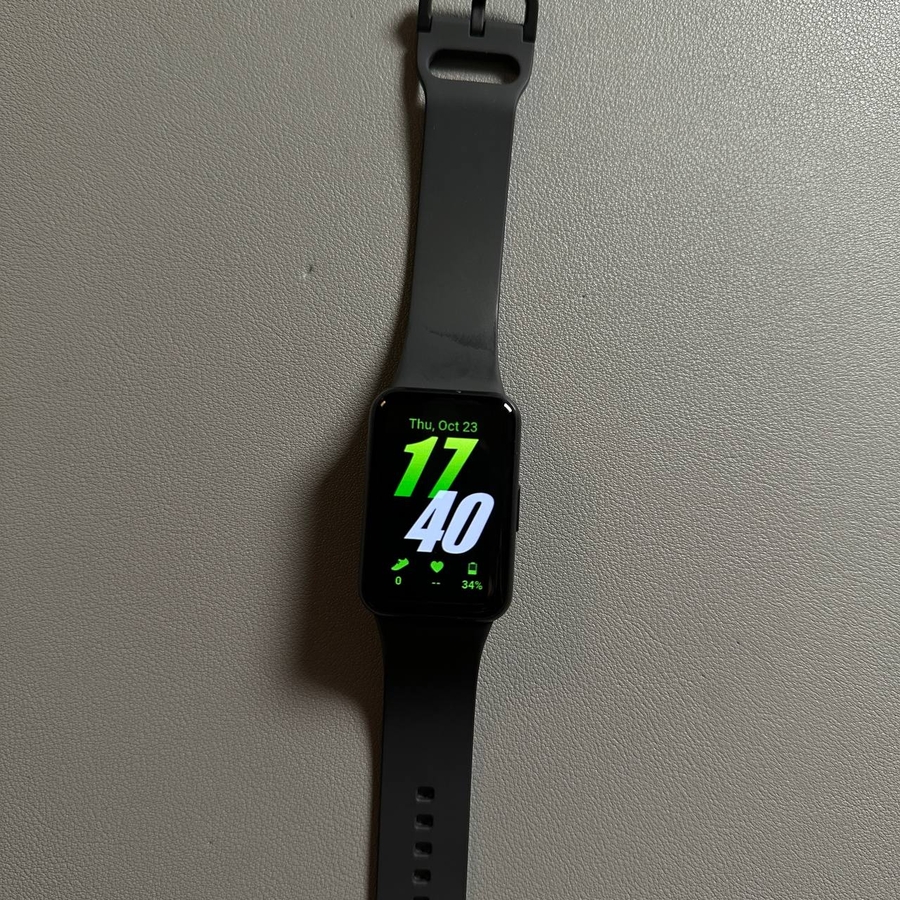
Welkom bij onze eenvoudige en gebruiksvriendelijke handleiding voor het instellen van een wekker op uw Samsung Galaxy Fit 3. Met slechts een paar stappen zorgt u ervoor dat u nooit meer een belangrijke herinnering of wekker mist. Volg deze stappen om uw wekker snel en efficiënt in te stellen.
Stap 1: Toegang tot de wekkerfunctie
Om te beginnen met het instellen van een wekker op uw Samsung Galaxy Fit 3, ontgrendelt u uw apparaat en veegt u omhoog op het scherm om de menu-opties te openen. Zoek naar het tabblad 'Alarm', dat meestal wordt weergegeven door een klokpictogram. Tik erop om de wekkerinstellingen te openen.

Stap 2: Een nieuwe wekker toevoegen
Zodra u zich in de wekkerinstellingen bevindt, drukt u op de knop 'Add' (Toevoegen) om een nieuwe wekker te maken. U wordt naar een scherm geleid waar u uw gewenste wektijd kunt instellen door de uren en minuten aan te passen. Zorg ervoor dat u een tijd selecteert die bij uw schema past.


Stap 3: Herhaal- en snooze-opties configureren
Na het instellen van de tijd heeft u de mogelijkheid om de dagen op te geven waarop de wekker moet worden herhaald. Tik op de optie 'Repeat weekly' (Wekelijks herhalen) om specifieke dagen te kiezen, zoals weekdagen of weekenden. Daarnaast kunt u de functie 'Snooze' (Sluimeren) in- of uitschakelen en het interval aanpassen aan uw voorkeur.

Stap 4: Uw wekker opslaan
Na het bekijken van uw instellingen drukt u op de knop 'Save' (Opslaan) om uw wekker te bevestigen en te activeren. Uw Samsung Galaxy Fit 3 zal u nu waarschuwen op de opgegeven tijd.

Stap 5: Een wekker verwijderen
Als u ooit een wekker moet verwijderen, houdt u de gewenste wekker in de lijst ingedrukt en tikt u vervolgens op 'Delete' (Verwijderen). Hiermee verwijdert u de wekker van uw apparaat. Als u klaar bent, kunt u op de zijknop drukken om terug te keren naar het startscherm.

We hopen dat deze handleiding nuttig is geweest om uw Samsung Galaxy Fit 3 klaar te maken met een functionele wekker.