Samsung Galaxy Fit 3: Calorieën bijhouden
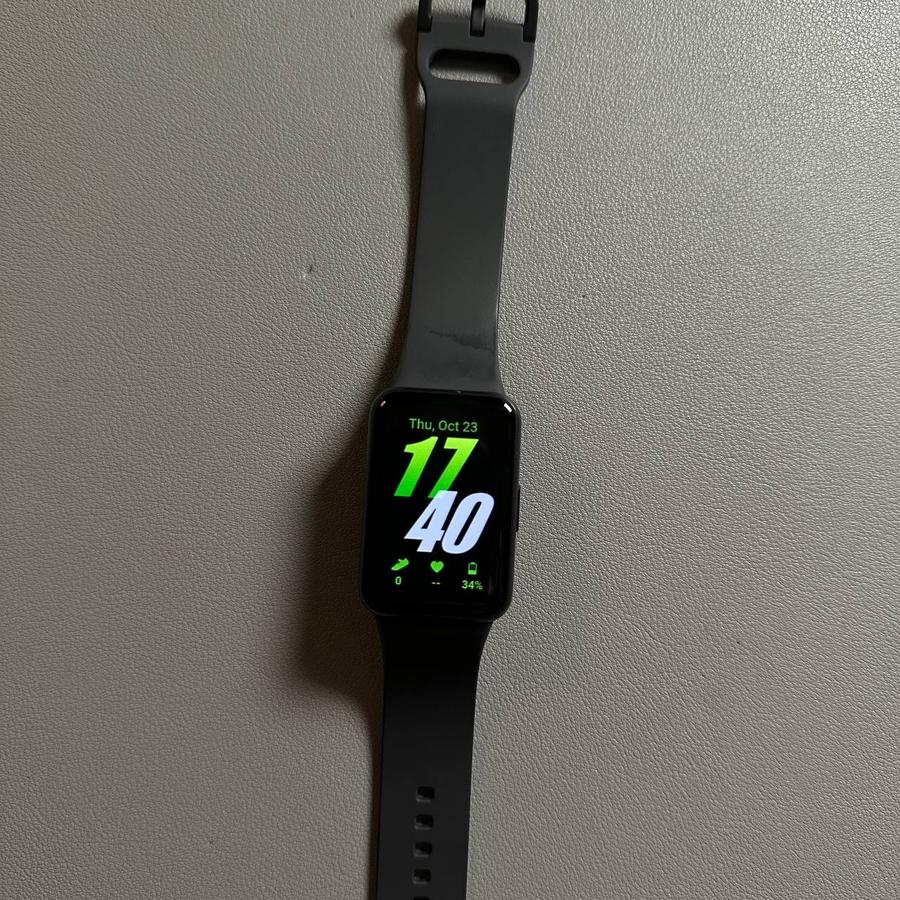
Welkom! Vandaag gaan we onderzoeken hoe u het aantal verbrande calorieën op uw Samsung Galaxy Fit 3 kunt bijhouden. Deze functie is een fantastische manier om uw dagelijkse activiteitenniveau in de gaten te houden en ervoor te zorgen dat u gezond en actief blijft. Laten we er meteen induiken!
Stap 1: Ga naar het hoofdmenu
Om te beginnen ontgrendelt u uw Samsung Galaxy Fit 3 door op de zijknop te drukken. Dit activeert het scherm, zodat u door de functies op uw fitnesstracker kunt navigeren.

Stap 2: Vind de gezondheidsbalk
Nadat u het apparaat hebt ontgrendeld, veegt u voorzichtig omhoog op het scherm. Deze actie onthult extra menu-opties. Blijf vegen totdat u de optie 'Health Bar' (Gezondheidsbalk) in de lijst met functies vindt.

Stap 3: Bekijk uw dagelijkse activiteit
Tik op de sectie 'Health Bar' (Gezondheidsbalk). Hier ziet u een gedetailleerd overzicht van uw dagelijkse activiteit, inclusief het aantal verbrande calorieën voor die dag en een voortgangsgrafiek die uw activiteit in de loop van de tijd weergeeft.

Stap 4: Meer details verkennen
Als u dieper in uw activiteitengegevens wilt duiken, klikt u op het aantal calorieën. Dit geeft u meer informatie, zoals het aantal stappen dat is gezet, uw actieve tijd en het specifieke aantal verbrande calorieën.

Stap 5: Controleer de activiteitenwidget
Om terug te keren naar het hoofdscherm, veegt u naar rechts. Hier vindt u een handige widget die een activiteitoverzicht weergeeft naast het aantal verbrande calorieën in een grafiek.

Stap 6: Het scherm uitschakelen
Als u klaar bent met het bekijken van uw activiteitengegevens, kunt u het scherm uitschakelen door nogmaals op de zijknop te drukken. Dit helpt de batterijduur van uw Samsung Galaxy Fit 3 te verlengen.
We hopen dat deze gids u heeft geholpen te begrijpen hoe u uw dagelijkse calorieverbranding efficiënt kunt bijhouden met uw Samsung Galaxy Fit 3. Blijf actief en gezond!