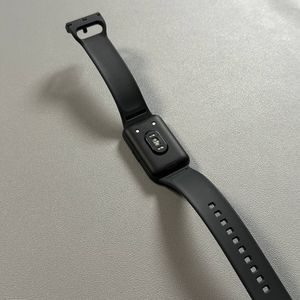
Kako nastaviti svojo fotografijo kot številčnico ure na Samsung Galaxy Fit 3
- 1 1. korak: Povežite svojo napravo z aplikacijo Samsung Wearable
- 2 2. korak: Dostopite do razdelka Številčnice ure
- 3 3. korak: Izberite možnost Fotografija
- 4 4. korak: Izberite ali posnemite svojo fotografijo
- 5 5. korak: Prilagodite nastavitve fotografije
- 6 6. korak: Prilagodite prikaz ure
- 7 7. korak: Shranite in uporabite svojo številčnico ure po meri
- 8 Dodaten nasvet: Uporabite več slik
- 9 V drugih jezikih
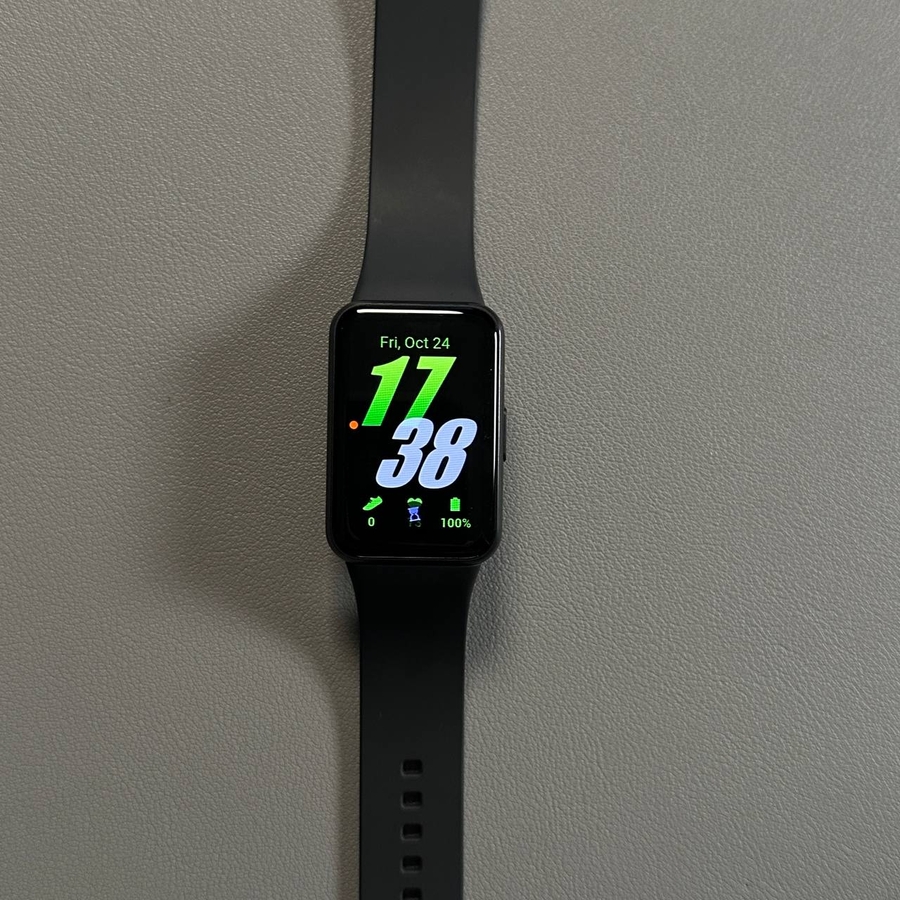
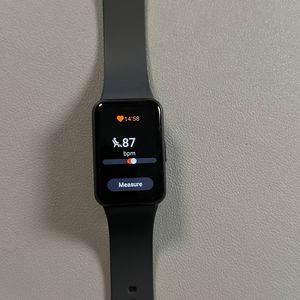
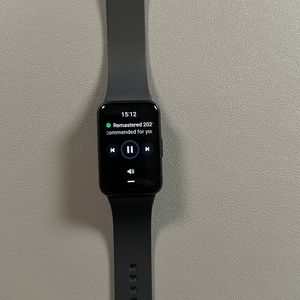
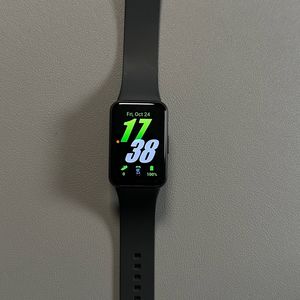
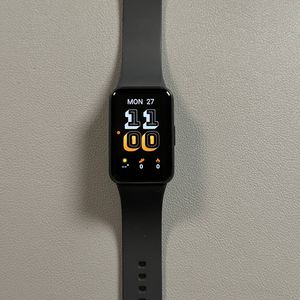
Dobrodošli v našem obsežnem vodniku o prilagajanju vašega Samsung Galaxy Fit 3! V teh navodilih vas bomo vodili skozi preproste korake spreminjanja vaše pametne ure z nastavitvijo osebne fotografije kot številčnice ure. Naredimo vašo napravo resnično vašo, z dotikom osebnega pridiha.
1. korak: Povežite svojo napravo z aplikacijo Samsung Wearable
Za začetek se prepričajte, da je vaš Samsung Galaxy Fit 3 pravilno povezan z aplikacijo Samsung Wearable na vašem pametnem telefonu. Ta aplikacija je most, ki vam omogoča brezhibno prilagajanje in upravljanje vaše naprave. Ko je vaša zapestnica povezana, ste pripravljeni na naslednji korak.

2. korak: Dostopite do razdelka Številčnice ure
Odprite aplikacijo Samsung Wearable na telefonu. V aplikaciji se pomaknite do razdelka "Watch Faces" (Številčnice ure), kjer lahko raziščete različne možnosti za spreminjanje videza zaslona vašega Fit 3.

3. korak: Izberite možnost Fotografija
V zavihku "Favorites" (Priljubljene) kliknite "Manage" (Upravljanje). Tu boste našli možnost z oznako "Photo" (Fotografija). Izberite to možnost, da začnete prilagajati številčnico ure s fotografijo.


4. korak: Izberite ali posnemite svojo fotografijo
Zdaj imate možnost, da izberete sliko iz svoje galerije ali posnamete novo fotografijo s fotoaparatom. Za sliko iz galerije preprosto pojdite v galerijo telefona, tapnite katero koli sliko, ki vam je všeč, in pritisnite "Done" (Končano). Če želite posneti novo fotografijo, uporabite možnost fotoaparata in posnemite želeno sliko.


5. korak: Prilagodite nastavitve fotografije
Ko izberete sliko, lahko prilagodite različne nastavitve, kot so svetlost, kontrast in osvetlitev. To storite tako, da povlečete drsnike, da najdete popolno ravnovesje, ki ustreza vašemu okusu.

6. korak: Prilagodite prikaz ure
Nato se premaknite na prilagajanje prikaza ure. V razdelku "Clock Type" (Vrsta ure) izberite želeni slog med razpoložljivimi možnostmi. Spremenite lahko tudi barvo ure tako, da izberete razdelek za barvo ure in izberete odtenek, ki dopolnjuje vašo izbrano fotografijo.

7. korak: Shranite in uporabite svojo številčnico ure po meri
Na koncu po vseh prilagoditvah pritisnite "Save" (Shrani). Vaša izbrana fotografija z vsemi prilagojenimi nastavitvami je zdaj nastavljena kot številčnica ure na vašem Samsung Galaxy Fit 3. Čestitamo, zdaj ste personalizirali svojo pametno uro s svojo najljubšo fotografijo.

Dodaten nasvet: Uporabite več slik
Če želite spremembo, lahko izberete več slik. Preprosto tapnite galerijo, izberite vse želene slike in uživajte v dinamični izkušnji številčnice ure. Ne pozabite zapreti aplikacije Samsung Wearable, ko končate z nastavitvijo vsega.
Upamo, da vam je bil ta vodnik v pomoč pri nastavitvi osebne fotografije kot številčnice ure na vašem Samsung Galaxy Fit 3. Uživajte v svoji na novo prilagojeni napravi!