Uporaba Spotify Controls na Samsung Galaxy Fit 3
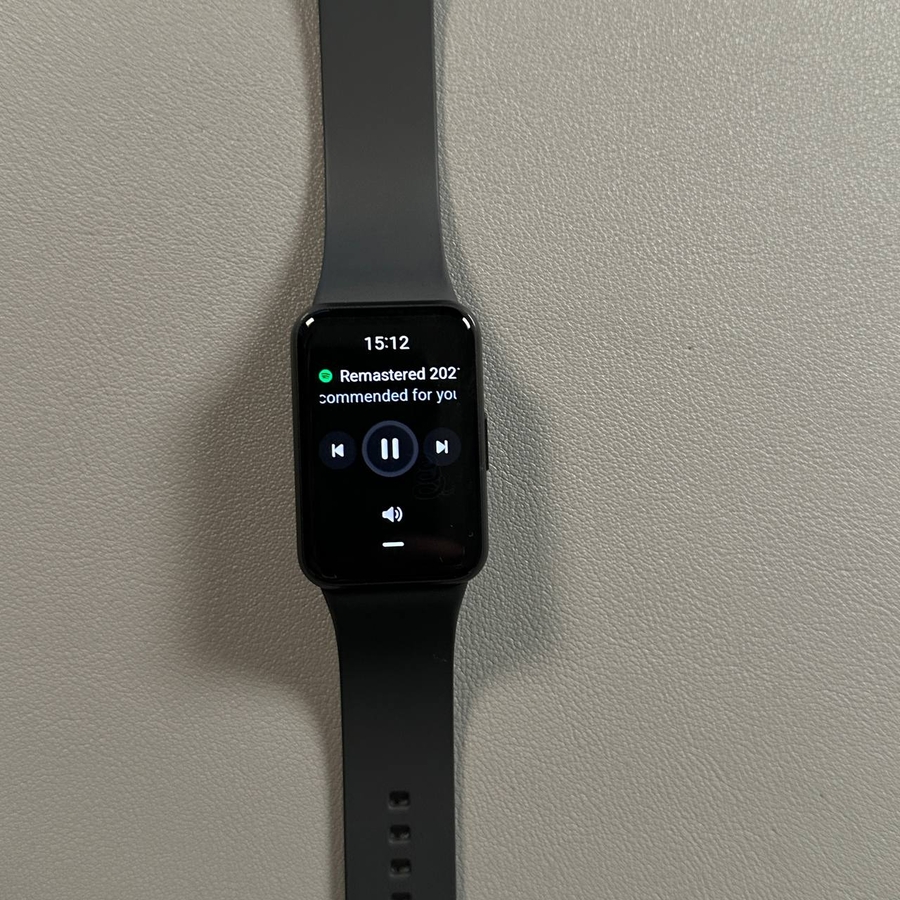
Samsung Galaxy Fit 3 je vsestranski sledilnik telesne pripravljenosti, ki vam omogoča tudi upravljanje vaše najljubše aplikacije za pretakanje glasbe, Spotify. Čeprav ne morete zagnati Spotify neposredno iz te naprave, je upravljanje predvajanja preprosto. Sledite temu priročniku za preprosto krmarjenje po glasbi, ko ste na poti, in zagotovite, da ostanete v območju Bluetooth vašega pametnega telefona za brezhibno izkušnjo.
Dostop do medijskega upravljalnika
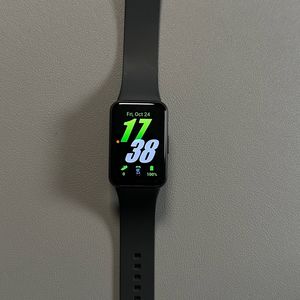
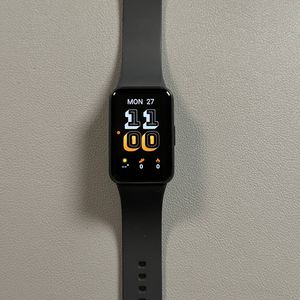
Za začetek aktivirajte svoj Samsung Galaxy Fit 3 tako, da se dotaknete zaslona. Ko je naprava aktivna, povlecite navzdol, da razkrijete seznam aplikacij. V tem meniju boste našli možnost z oznako 'Media Controller' (Medijski upravljalnik). Tapnite ga, da odprete zaslon medijskih kontrol.


Upravljanje predvajanja in glasnosti
Z odprtim medijskim upravljalnikom lahko zdaj upravljate predvajanje glasbe. Uporabite vidne gumbe za predvajanje ali premor trenutne skladbe. Glasnost lahko prilagodite tako, da tapnete na upravljanje glasnosti in povlečete s prstom navzgor ali navzdol, da povečate ali zmanjšate raven zvoka.


Preskok skladb
Če želite zamenjati skladbe, vam Samsung Galaxy Fit 3 omogoča, da preskočite naprej na naslednjo skladbo ali se vrnete na prejšnjo. S tapkanjem ustreznih gumbov za naprej ali nazaj lahko preprosto krmarite po svojih seznamih predvajanja, ne da bi dostopali do pametnega telefona.

Ostanite v območju Bluetooth
Upoštevajte, da mora biti za nadzor Spotify na vašem Samsung Galaxy Fit 3 seznanjen pametni telefon v območju Bluetooth. To zagotavlja, da medijske kontrole delujejo nemoteno in da doživite brezhibno predvajanje glasbe.