Samsung Galaxy Fit 3 - Como Definir um Temporizador
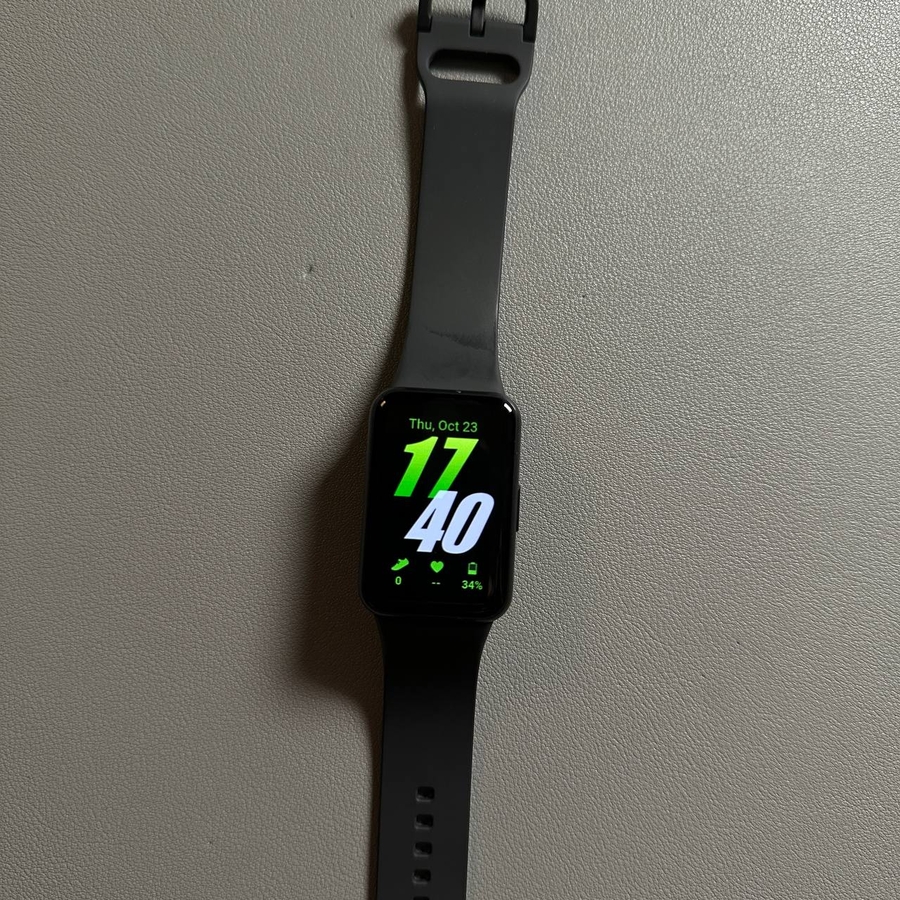
Definir um temporizador no seu Samsung Galaxy Fit 3 é um processo simples. Quer esteja a cronometrar um treino ou apenas precise de um lembrete, tem este wearable elegante e inteligente no seu pulso para ajudar. Este guia irá orientá-lo por cada passo simples para que possa definir um temporizador com facilidade.
Passo 1: Aceda à Aplicação Temporizador
Comece por deslizar suavemente para baixo no ecrã do seu Samsung Galaxy Fit 3 para revelar a lista de aplicações disponíveis. Procure a aplicação etiquetada como "Timer" (Temporizador) e toque nela para abrir as definições do temporizador. Deverá encontrar esta aplicação em utilidades ou no menu principal de aplicações no seu dispositivo.

Passo 2: Escolha um Temporizador Predefinido
Dentro da aplicação "Timer" (Temporizador), verá várias opções predefinidas para escolher. Estas são ótimas para seleções rápidas quando precisa de um intervalo de tempo comum, como três minutos. Basta tocar na predefinição da sua escolha para a selecionar e iniciar a contagem decrescente imediatamente.

Passo 3: Use as Funcionalidades de Gestão do Temporizador
Uma vez que o seu temporizador esteja ativo, será exibido no ecrã principal do seu Samsung Galaxy Fit 3. Pode pausar o temporizador a qualquer momento tocando no botão de pausa, o que lhe permite interromper a contagem decrescente. Para parar o temporizador completamente, simplesmente localize e pressione o botão de apagar ou parar dentro da aplicação.

Passo 4: Aceda Rapidamente ao Temporizador Ativo
Para acesso rápido ao temporizador ativo, basta tocar no ícone do temporizador que deve estar visível no ecrã inicial do seu Samsung Galaxy Fit 3. Isto permite-lhe monitorizar ou ajustar o seu temporizador sem ter de navegar por outros menus.

Com estes passos, pode definir, pausar e gerir temporizadores com confiança no seu Samsung Galaxy Fit 3, tornando este dispositivo inteligente numa parte ainda mais útil da sua rotina diária!


