Guia de Início Rápido da Câmera de Painel Thinkware X1000
- 1 Antes de usar o produto
- 2 Itens incluídos
- 3 Removendo e inserindo o cartão de memória
- 4 Nomes das peças
- 5 Instalando o produto
- 6 Tela de visualização ao vivo
- 7 Usando os recursos de gravação contínua
- 8 Usando o modo de estacionamento
- 9 Atualizando o firmware
- 10 Referências
- 11 Baixar manual
- 12 Em Outros Idiomas
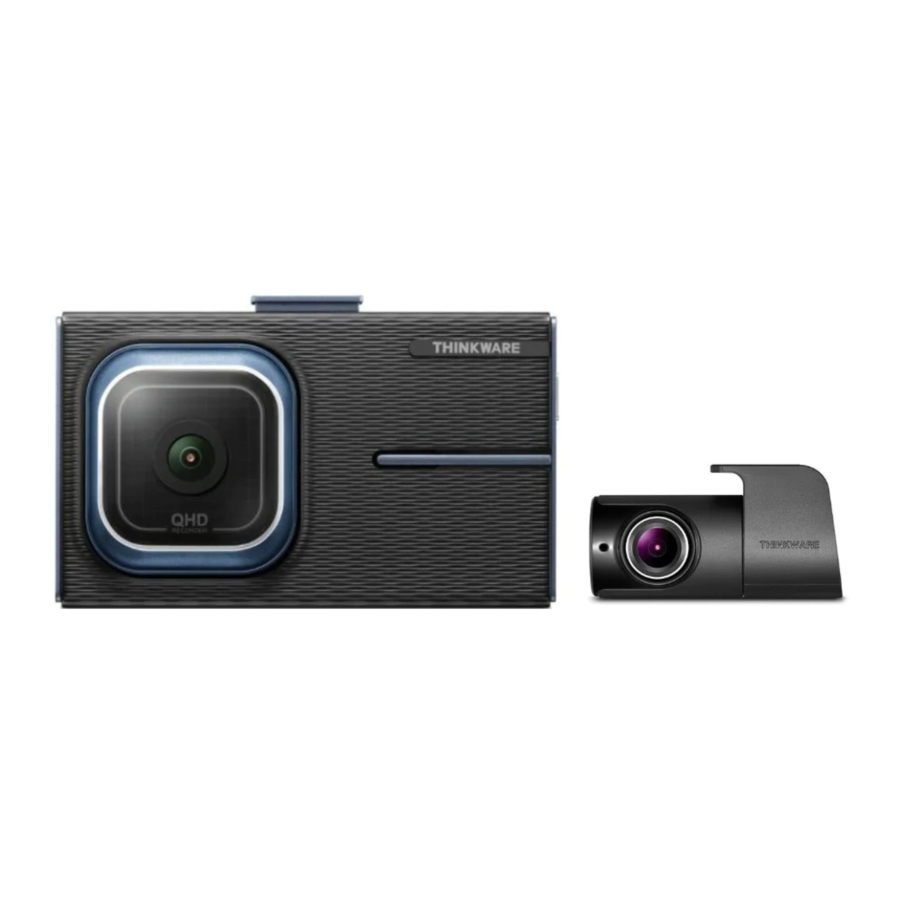
Antes de usar o produto
Esta câmera de painel (dash cam) é um dispositivo de bordo especializado que grava continuamente enquanto o veículo está em uso.
Este manual contém as etapas básicas necessárias para a instalação do X1000.
Para obter informações detalhadas, consulte o guia do usuário no cartão de memória incluído na embalagem do produto.
Este produto grava vídeos enquanto o veículo está em operação. Use este produto apenas como referência ao investigar incidentes ou acidentes de trânsito. Este produto não tem garantia de gravar ou processar dados da nuvem para todos os eventos. O dispositivo pode não gravar acidentes com impactos muito pequenos para ativar o sensor de impacto ou acidentes com impactos enormes que causam desvio na tensão da bateria do veículo.
A gravação de vídeo não começa até que o produto seja completamente ligado (inicializado). Para garantir que todos os eventos do veículo sejam gravados, aguarde até que o produto seja completamente inicializado após ligá-lo e, em seguida, comece a operar o veículo.
A THINKWARE não é responsável por qualquer perda causada por um acidente, nem é responsável por fornecer qualquer suporte em relação ao resultado de um acidente.
Dependendo da configuração ou das condições de operação do veículo, como a instalação de dispositivos de trava de porta remota, configurações da ECU ou configurações do TPMS, alguns recursos do produto podem não ser compatíveis e diferentes versões de firmware podem influenciar o desempenho ou os recursos do produto.
Itens incluídos
Certifique-se de que todos os itens estão incluídos ao abrir a caixa do produto.
- Câmera frontal (unidade principal)
- Montagem
- Câmera traseira
- Cabo da câmera traseira
- Cabo de fiação direta
- Cartão de memória MicroSD
- Guia de início rápido e informações de garantia/CS/Guia do usuário (armazenado no cartão MicroSD)
Acessórios
- Carregador de carro
- Receptor GPS externo
- Módulo RADAR
- Bateria externa
Removendo e inserindo o cartão de memória

Antes de remover o cartão de memória, certifique-se de que o produto está desligado. Empurre suavemente a parte inferior do cartão de memória com a unha para soltá-lo e, em seguida, remova-o do produto.
Para inserir o cartão de memória no slot do cartão de memória, certifique-se de que os contatos de metal no cartão de memória estão voltados para a lente do produto e insira-o no slot até ouvir um clique.

- Certifique-se de que o produto esteja desligado antes de remover o cartão de memória. Os arquivos de vídeo gravados podem ser corrompidos ou perdidos se você remover o cartão de memória enquanto o produto estiver ligado.
- Certifique-se de que o cartão de memória está na direção correta antes de inseri-lo no produto. O slot do cartão de memória ou o cartão de memória pode ser danificado se for inserido incorretamente.
- Use apenas cartões de memória autênticos da THINKWARE. A THINKWARE não garante a compatibilidade e o funcionamento normal de cartões de memória de terceiros.
 Para evitar a perda de arquivos de vídeo gravados, faça backup periodicamente dos arquivos de vídeo em um dispositivo de armazenamento separado.
Nomes das peças
Câmera frontal (unidade principal) - vista frontal

Câmera frontal (unidade principal) - vista traseira

Toque suavemente na tela para fazer as entradas na tela sensível ao toque. A tela pode ser danificada se você aplicar força excessiva na tela ou se você tocar na tela com um objeto pontiagudo.
Câmera traseira

Instalando o produto

Selecione um local de instalação que possa gravar toda a visão em frente ao veículo sem obstruir a visão do motorista. Certifique-se de que a lente da câmera frontal esteja localizada no centro do para-brisa.
- Consulte as figuras abaixo para instalar a câmera no para-brisa.

- Remova o produto do suporte e, em seguida, empurre o suporte contra o para-brisa para fixá-lo firmemente.
- Reconecte o produto ao suporte e, em seguida, ajuste o ângulo da câmera.


- Para confirmar o ângulo da câmera, grave um vídeo após a instalação e verifique o vídeo usando o produto ou o visualizador de PC. Se necessário, ajuste o ângulo da câmera novamente.
- O produto pode cair e ser danificado durante a operação do veículo se não estiver firmemente fixado ao suporte.
- Se você precisar remover o suporte do para-brisa para alterar o local de instalação, tenha cuidado para não danificar a camada de filme do para-brisa.
Tela de visualização ao vivo
Na tela de visualização ao vivo, você pode visualizar o vídeo gravado atualmente e operar o produto tocando no display LCD. Quando você liga os acessórios elétricos e liga o motor, a tela de visualização ao vivo será exibida.

Usando os recursos de gravação contínua
Conecte o cabo de alimentação à porta de alimentação DC-IN do produto e, em seguida, ligue os acessórios elétricos do veículo ou ligue o motor. O LED de status e o guia de voz são ligados e a gravação contínua é iniciada.
| Modo | Descrição da operação |
| Gravação contínua | Durante a condução, os vídeos são gravados em segmentos de 1 minuto e armazenados na pasta "cont_rec". |
| Gravação contínua de incidente | Quando um impacto no veículo é detectado, um vídeo é gravado por 20 segundos, de 10 segundos antes da detecção a 10 segundos após a detecção, e armazenado na pasta "evt_rec". |
| Gravação manual | Quando você toca no botão de gravação manual ( ), um vídeo será gravado por 1 minuto, de 10 segundos antes a 50 segundos após pressionar o botão, e armazenado na pasta "manual_rec". ), um vídeo será gravado por 1 minuto, de 10 segundos antes a 50 segundos após pressionar o botão, e armazenado na pasta "manual_rec". |
Usando o modo de estacionamento
Quando o produto é conectado ao veículo através do cabo de alimentação contínua, o modo de operação é comutado para o modo de estacionamento com o guia de voz depois que o motor ou os acessórios elétricos são desligados.
| Opção | Descrição da operação | ||
| Detecção de movimento | Nenhum movimento ou impacto detectado | Monitora o movimento na área ou impactos no veículo. O vídeo será gravado somente quando o movimento ou um impacto for detectado. | |
| Movimento detectado | Quando um objeto em movimento é detectado durante o estacionamento, um vídeo é gravado por 20 segundos, de 10 segundos antes da detecção a 10 segundos após a detecção, e armazenado na pasta Gravação de estacionamento. | ||
| Impacto detectado | Quando um impacto é detectado durante o estacionamento, um vídeo é gravado por 20 segundos, de 10 segundos antes da detecção a 10 segundos após a detecção, e armazenado na pasta Impacto de estacionamento. (A campainha soará.) | ||
| Time Lapse | Nenhum impacto detectado | Um vídeo é gravado a uma taxa de 2 fps por 10 minutos, compactado em um arquivo de 2 minutos de duração e armazenado na pasta Gravação de estacionamento. Como o arquivo de vídeo gravado com esta opção é pequeno, você pode gravar um vídeo longo. | |
| Impacto detectado | Quando um impacto é detectado durante o estacionamento, um vídeo é gravado por 100 segundos a uma taxa de 2 fps, do momento 50 segundos antes da detecção a 50 segundos após a detecção, e armazenado na pasta Impacto de estacionamento após ser compactado em um arquivo de 20 segundos de duração. (A campainha soará.) | ||
| Economia de energia | Nenhum impacto detectado | Monitora o movimento na área ou impactos no veículo durante o estacionamento. O vídeo será gravado somente quando o impacto for detectado. | |
| Impacto detectado | Quando um impacto é detectado durante o estacionamento, um vídeo é gravado por 20 segundos de dentro de 1 segundo após a detecção e armazenado na pasta Impacto de estacionamento. (A campainha soará.) | ||
| DESLIGADO | O produto é desligado quando os acessórios elétricos e o motor são desligados. | ||
 Consulte o guia do usuário para verificar os indicadores LED para cada modo de gravação.
Atualizando o firmware
Você pode baixar o arquivo de atualização de firmware mais recente em http://www.thinkware.com/Support/Download. Para obter informações detalhadas sobre atualizações de firmware, consulte o guia do usuário.

Referências

Baixar manual
Aqui você pode baixar a versão completa em PDF do manual, ela pode conter instruções de segurança adicionais, informações de garantia, regras da FCC, etc.
Baixar Guia de Início Rápido da Câmera de Painel Thinkware X1000
