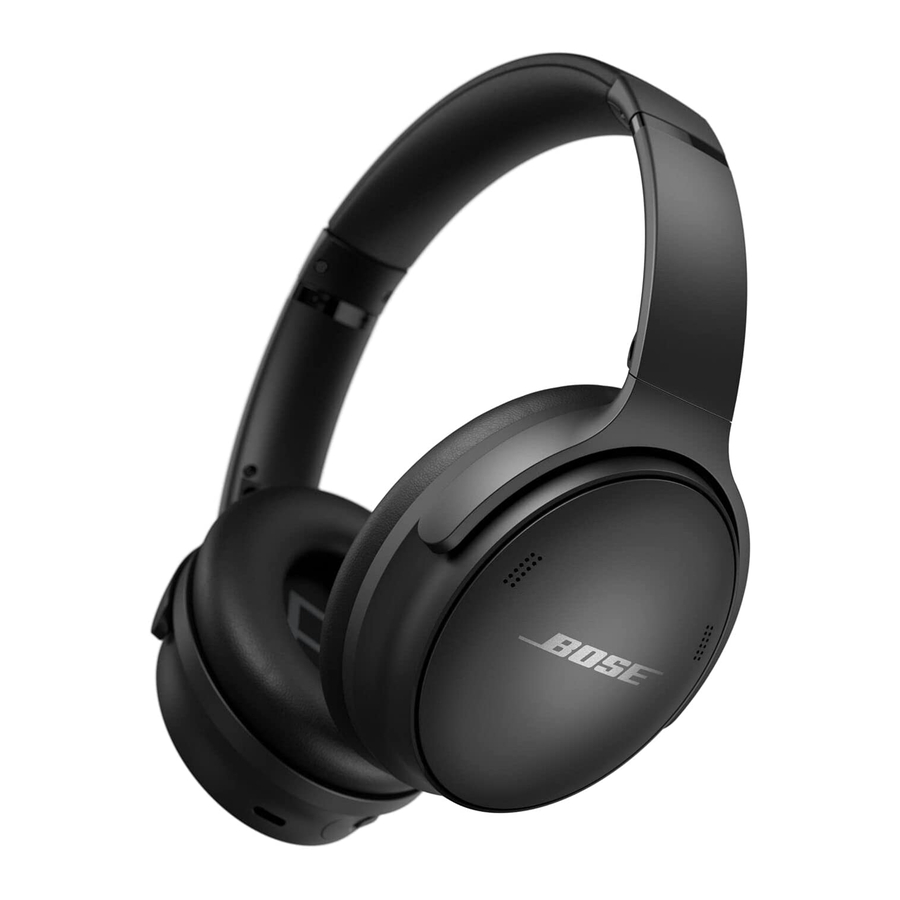
Fones de Ouvido Bose QuietComfort - Manual dos Fones de Ouvido Sem Fio com Cancelamento de Ruído
- 1 O QUE ESTÁ NA CAIXA
- 2 APP BOSE MUSIC
- 3 CONTROLES DOS FONES DE OUVIDO
- 4 ATALHOS
- 5 CANCELAMENTO DE RUÍDO
-
6
CONEXÕES BLUETOOTH
- 6.1 CONECTAR USANDO O APLICATIVO BOSE MUSIC
- 6.2 CONECTAR USANDO O MENU BLUETOOTH NO SEU DISPOSITIVO MÓVEL
- 6.3 DESCONECTAR UM DISPOSITIVO MÓVEL
- 6.4 RECONECTAR UM DISPOSITIVO MÓVEL
- 6.5 CONECTAR OUTRO DISPOSITIVO MÓVEL
- 6.6 IDENTIFICAR DISPOSITIVOS MÓVEIS CONECTADOS
- 6.7 ALTERNAR ENTRE DOIS DISPOSITIVOS MÓVEIS CONECTADOS
- 6.8 RECONECTAR UM DISPOSITIVO CONECTADO ANTERIORMENTE
- 6.9 LIMPAR A LISTA DE DISPOSITIVOS DO FONE DE OUVIDO
- 7 BATERIA
- 8 STATUS DO FONE DE OUVIDO
- 9 CONEXÃO COM FIO
- 10 CONECTAR PRODUTOS BOSE
- 11 CUIDADOS E MANUTENÇÃO
- 12 RESOLUÇÃO DE PROBLEMAS
- 13 Referências
- 14 Baixar manual
- 15 Em Outros Idiomas
O QUE ESTÁ NA CAIXA
CONTEÚDO
Confirme se as seguintes peças estão incluídas:
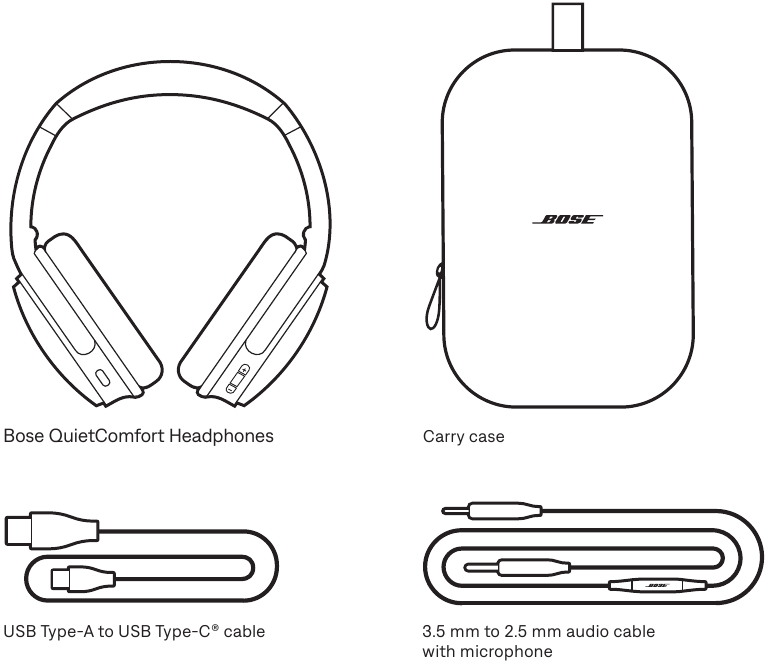
NOTA: Se alguma parte do seu produto parecer estar faltando ou danificada, não a utilize.
Visite support.Bose.com/QC para artigos de solução de problemas, vídeos e reparo ou substituição do produto.
APP BOSE MUSIC
O app Bose Music permite que você configure e controle os fones de ouvido a partir de qualquer dispositivo móvel, como um smartphone ou tablet.
Usando o app, você pode gerenciar conexões Bluetooth, gerenciar as configurações dos fones de ouvido, escolher o idioma das instruções de voz e acessar novos recursos por meio de atualizações.
NOTA: Se você já criou uma conta Bose Music para outro produto Bose, adicione os fones de ouvido à sua conta existente.
BAIXE O APP BOSE MUSIC
- No seu dispositivo móvel, baixe o app Bose Music.
![]()



- Siga as instruções do app.
ADICIONE OS FONES DE OUVIDO A UMA CONTA EXISTENTE
Para adicionar seus Fones de Ouvido Bose QuietComfort, abra o app Bose Music e adicione seus fones de ouvido.
CONTROLES DOS FONES DE OUVIDO
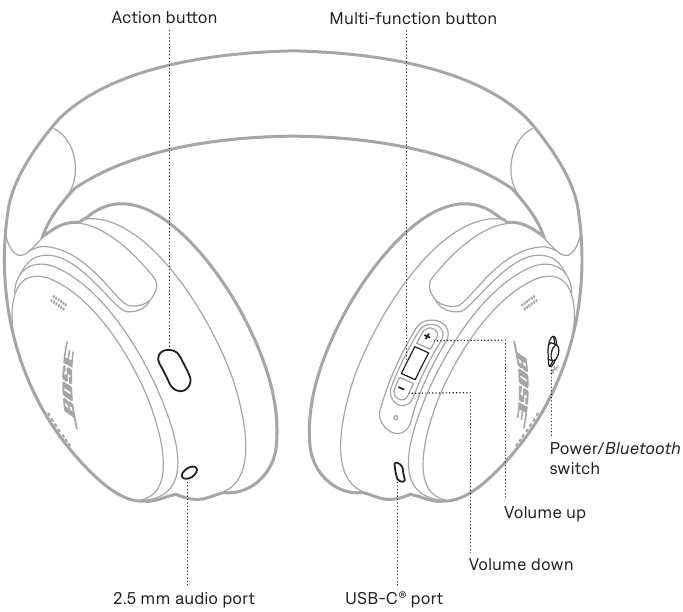
Os controles dos fones de ouvido estão localizados na parte de trás dos protetores auriculares.
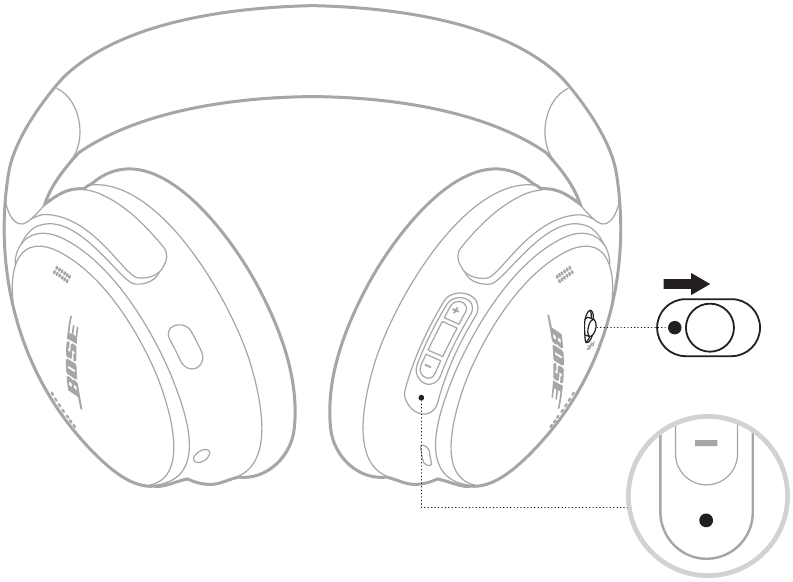
LIGAR
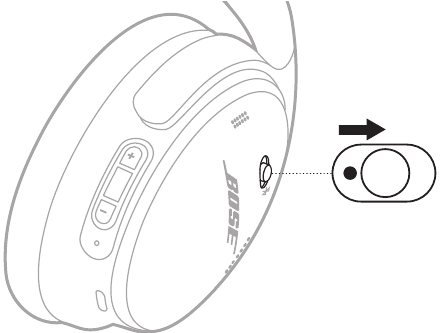
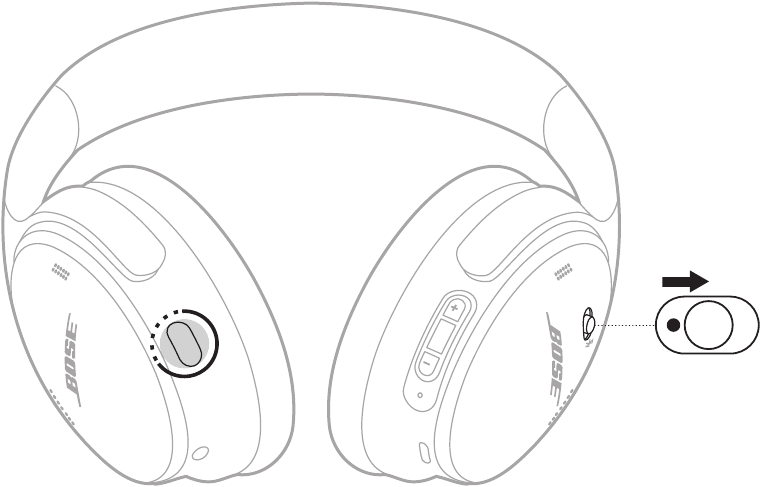
Deslize o interruptor Power/Bluetooth para a direita  .
.
Um aviso de voz anuncia o nível da bateria, e a luz de status acende de acordo com o nível de carga atual.
DESLIGAR
Deslize o interruptor Power/Bluetooth para a esquerda.
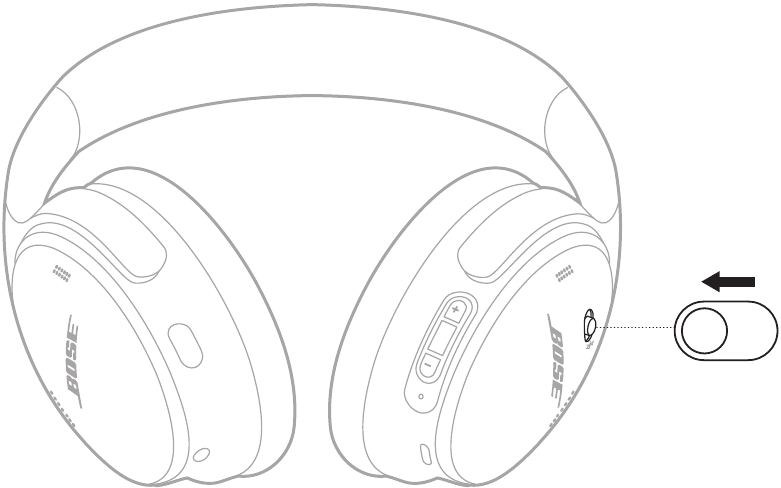
NOTA: Quando os fones de ouvido estão desligados, o cancelamento de ruído é desativado.
Desligamento automático
O desligamento automático economiza a bateria dos fones de ouvido quando eles não estão em uso.
Para ativar e personalizar o recurso de desligamento automático, use o app Bose Music. Você pode acessar esta opção no menu Settings (Configurações).
REPRODUÇÃO DE MÍDIA E VOLUME
O botão Multi-function (Multifuncional) e os botões de volume controlam a reprodução de mídia e o volume.
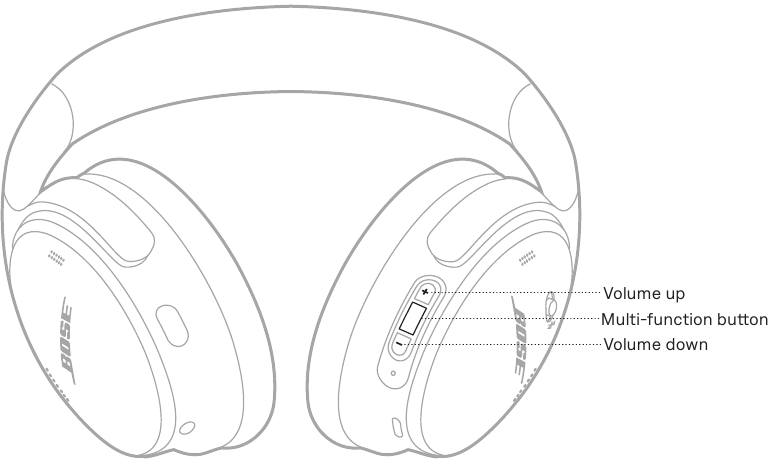
| FUNÇÃO | O QUE FAZER |
| Play/Pause (Reproduzir/Pausar) | Pressione o botão Multi-function (Multifuncional). |
| Skip forward (Avançar) | Pressione duas vezes o botão Multi-function (Multifuncional). |
| Skip backward (Retroceder) | Pressione três vezes o botão Multi-function (Multifuncional). |
| Volume up (Aumentar volume) | Pressione +. |
| Volume down (Diminuir volume) | Pressione -. |
NOTAS:
- Para aumentar rapidamente o volume, pressione e segure +.
- Para diminuir rapidamente o volume, pressione e segure -.
CHAMADAS TELEFÔNICAS
O botão Multi-function (Multifuncional) controla as chamadas telefônicas. O botão Action (Ação) permite que você silencie o áudio durante uma chamada.
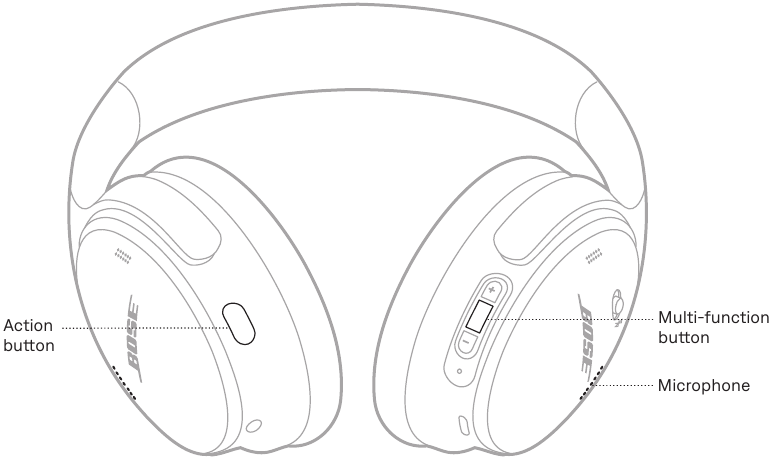
| FUNÇÃO | O QUE FAZER |
| Answer/End a call (Atender/Encerrar uma chamada) | Pressione o botão Multi-function (Multifuncional). |
| Decline an incoming call (Rejeitar uma chamada recebida) | Pressione e segure o botão Multi-function (Multifuncional) por 1 segundo. |
| Answer a second incoming call and put the current call on hold (Atender uma segunda chamada recebida e colocar a chamada atual em espera) | Enquanto estiver em uma chamada e uma segunda chamada recebida estiver tocando, pressione o botão Multi-function (Multifuncional). |
| Decline a second incoming call and stay on current call (Rejeitar uma segunda chamada recebida e permanecer na chamada atual) | Enquanto estiver em uma chamada e uma segunda chamada recebida estiver tocando, pressione e segure o botão Multi-function (Multifuncional) por 1 segundo. |
| Switch between two calls (Alternar entre duas chamadas) | Enquanto duas chamadas estiverem ativas, pressione duas vezes o botão Multi-function (Multifuncional). |
| Create a conference call (Criar uma chamada em conferência) | Enquanto duas chamadas estiverem ativas, pressione e segure o botão Multi-function (Multifuncional) por 3 segundos. |
| Mute/Unmute a call (Silenciar/Reativar o som de uma chamada) | Durante uma chamada, pressione duas vezes o botão Action (Ação). |
CANCELAMENTO DE RUÍDO
O botão Action (Ação) permite que você alterne de forma rápida e fácil entre os modos de cancelamento de ruído.
CONTROLE DE VOZ DO DISPOSITIVO MÓVEL
Você pode usar os fones de ouvido para acessar o controle de voz no seu dispositivo móvel.
Pressione e segure o botão Multi-function (Multifuncional).
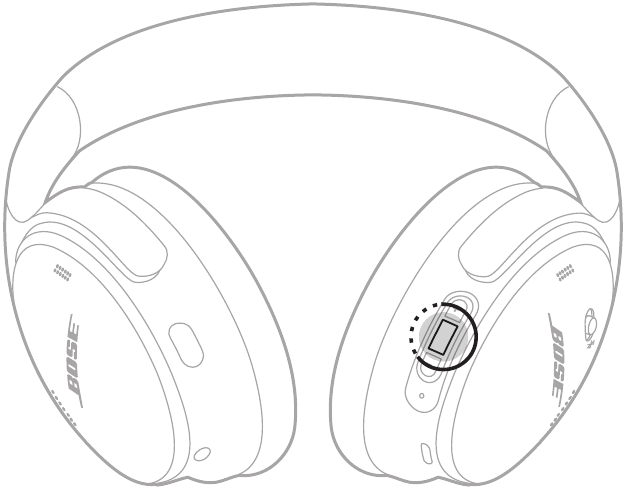
NOTA: Você não pode acessar o controle de voz durante uma chamada.
ATALHOS
Um atalho permite que você acesse de forma rápida e fácil uma das seguintes funções:
- Acessar o Spotify
- Acessar o nível da bateria
NOTA: Por padrão, o acesso ao nível da bateria está ativado.
USE SEU ATALHO
Pressione e segure o botão Action (Ação).
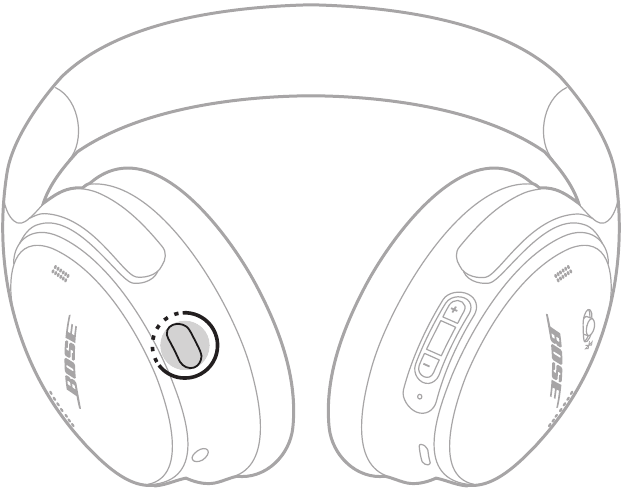
ALTERAR OU DESATIVAR SEU ATALHO
Para alterar ou desativar seu atalho, use o app Bose Music. Você pode acessar esta opção na tela principal.
CANCELAMENTO DE RUÍDO
O cancelamento de ruído reduz o ruído indesejado, proporcionando um desempenho de áudio mais claro e realista.
Você pode escolher entre dois modos de cancelamento de ruído pré-configurados — Quiet (Silencioso) ou Aware (Consciente) — ou criar até dois de seus próprios modos personalizados.
Escolha seu modo de cancelamento de ruído com base em suas preferências de audição e ambiente.
MODOS DE CANCELAMENTO DE RUÍDO
| MODO | DESCRIÇÃO |
| Quiet (Silencioso) | Cancelamento de ruído total com áudio otimizado pela Bose. Permite bloquear distrações usando o nível mais alto de cancelamento de ruído. |
| Aware (Consciente) | Transparência total com áudio otimizado pela Bose. Permite ouvir seus arredores enquanto desfruta do seu áudio. |
| Custom (Personalizado) | Controle de ruído personalizado (cancelamento de ruído ou bloqueio de vento) com base em suas preferências de audição e ambiente. NOTA: Você pode criar até dois modos personalizados usando o app Bose Music. Para acessar esta opção, toque em Modes (Modos) na tela principal. |
NOTA: Por padrão, os fones de ouvido ligam no Modo Quiet (Silencioso). Para configurar os fones de ouvido para ligar com o último modo usado, use o app Bose Music. Você pode acessar esta opção no menu Settings (Configurações).
ALTERAR O MODO DE CANCELAMENTO DE RUÍDO
Pressione o botão Action (Ação).
Um aviso de voz anuncia o modo selecionado.
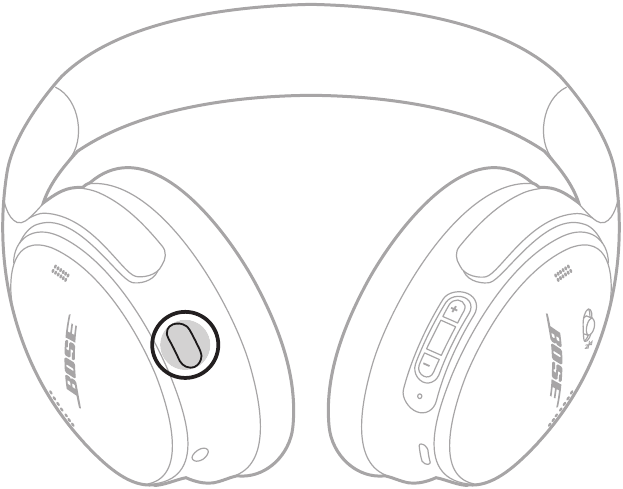
DICA: Você também pode alterar o modo usando o app Bose Music. Para acessar esta opção, toque em Modes (Modos) na tela principal.
CANCELAMENTO DE RUÍDO DURANTE UMA CHAMADA
Quando você faz ou recebe uma chamada, os fones de ouvido permanecem na configuração de cancelamento de ruído atual e a voz própria é ativada. A voz própria ajuda você a se ouvir falar de forma mais natural.
Para ajustar o cancelamento de ruído durante uma chamada, altere o modo (veja "Alterar o modo de cancelamento de ruído").
NOTA: Para ajustar a voz própria, use o app Bose Music. Você pode acessar esta opção no menu Settings (Configurações).
USAR APENAS O CANCELAMENTO DE RUÍDO
Você pode usar apenas o cancelamento de ruído, sem áudio ou interrupções de chamadas telefônicas.
- Faça um dos seguintes:
- Desconecte seu dispositivo móvel.
- Desative o recurso Bluetooth no seu dispositivo móvel.
- Pressione o botão Action (Ação) para alterar o modo.
NOTA: Para reconectar seu dispositivo móvel, selecione os fones de ouvido na lista Bluetooth do seu dispositivo.
CONEXÕES BLUETOOTH
Você pode armazenar até oito dispositivos na lista de dispositivos do fone de ouvido, e os fones de ouvido podem ser conectados ativamente a dois dispositivos ao mesmo tempo (conexão multiponto). Você pode reproduzir áudio de apenas um dispositivo por vez.
NOTA: Para a melhor experiência, use o aplicativo Bose Music para configurar e conectar seu dispositivo móvel.
CONECTAR USANDO O APLICATIVO BOSE MUSIC
Para conectar os fones de ouvido e gerenciar as configurações de Bluetooth usando o aplicativo Bose Music.
CONECTAR USANDO O MENU BLUETOOTH NO SEU DISPOSITIVO MÓVEL
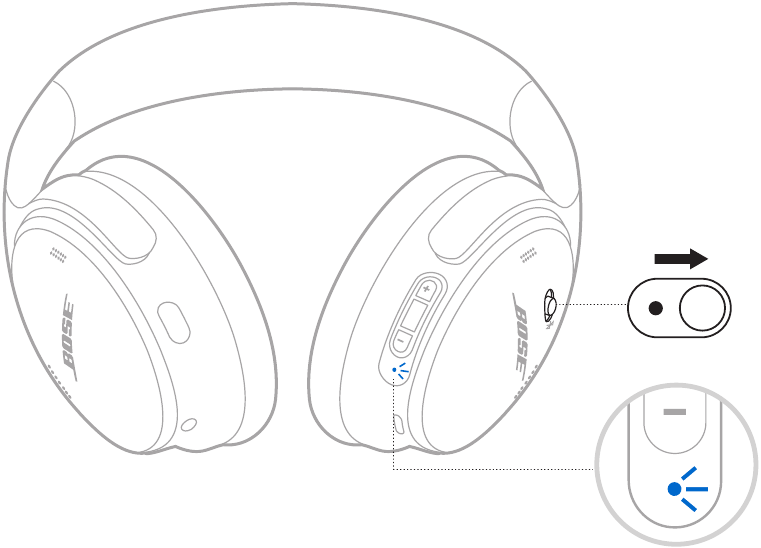
- Deslize o interruptor Power/Bluetooth para a direita
![]() e segure por 3 segundos até ouvir "Ready to connect" ("Pronto para conectar") e a luz de status piscar em azul.
e segure por 3 segundos até ouvir "Ready to connect" ("Pronto para conectar") e a luz de status piscar em azul.

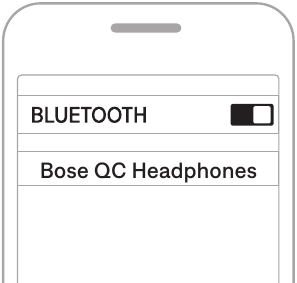
- No seu dispositivo, ative o recurso Bluetooth.
NOTA: O recurso Bluetooth geralmente é encontrado no menu de configurações (Settings). - Selecione seus fones de ouvido na lista de dispositivos.
NOTA: Procure o nome que você inseriu para seus fones de ouvido no aplicativo Bose Music. Se você não nomeou seus fones de ouvido, o nome padrão aparece.
![]()
Uma vez conectado, você ouvirá "Connected to <device name>" ("Conectado a <nome do dispositivo>"), e a luz de status brilhará em azul sólido por 10 segundos.
DESCONECTAR UM DISPOSITIVO MÓVEL
Use o aplicativo Bose Music para desconectar seu dispositivo móvel.
DICA: Você também pode usar as configurações de Bluetooth para desconectar seu dispositivo. Desativar o recurso Bluetooth desconecta todos os outros dispositivos.
RECONECTAR UM DISPOSITIVO MÓVEL
Quando ligado, os fones de ouvido tentam se reconectar com os dois dispositivos conectados mais recentemente.
NOTAS:
- O dispositivo deve estar dentro do alcance (9 m) e ligado.
- Certifique-se de que o recurso Bluetooth esteja ativado no seu dispositivo móvel.
CONECTAR OUTRO DISPOSITIVO MÓVEL
Os fones de ouvido podem ser conectados ativamente a dois dispositivos ao mesmo tempo (conexão multiponto).
Para conectar outro dispositivo, baixe o aplicativo Bose Music ou use o menu Bluetooth no seu dispositivo móvel.
NOTAS:
- Você só pode reproduzir áudio de um dispositivo por vez.
- Para gerenciar uma conexão multiponto, use o aplicativo Bose Music. Você pode acessar esta opção no menu de configurações (Settings).
- Desativar uma conexão multiponto desconecta o segundo dispositivo conectado.
IDENTIFICAR DISPOSITIVOS MÓVEIS CONECTADOS
Deslize o interruptor Power/Bluetooth para a direita e solte para ouvir qual dispositivo está conectado no momento.
ALTERNAR ENTRE DOIS DISPOSITIVOS MÓVEIS CONECTADOS
- Pause o áudio no seu primeiro dispositivo móvel.
- Reproduza o áudio no seu segundo dispositivo móvel.
NOTAS:- Seus fones de ouvido recebem chamadas telefônicas de ambos os dispositivos, independentemente de qual dispositivo está reproduzindo áudio.
- Você também pode alternar entre dois dispositivos usando o aplicativo Bose Music. Você pode acessar esta opção no menu de configurações (Settings).
RECONECTAR UM DISPOSITIVO CONECTADO ANTERIORMENTE
- Deslize o interruptor Power/Bluetooth para a direita
![]() e solte para ouvir qual dispositivo está conectado.
e solte para ouvir qual dispositivo está conectado. - Dentro de 2 segundos, deslize o interruptor Power/Bluetooth para a direita
![]() e solte novamente para conectar ao próximo dispositivo na lista de dispositivos do fone de ouvido.
e solte novamente para conectar ao próximo dispositivo na lista de dispositivos do fone de ouvido. - Repita até ouvir o nome do dispositivo correto. Você ouvirá um tom que indica quando o dispositivo está conectado.
- Reproduza o áudio no dispositivo móvel conectado.
NOTA: Se dois dispositivos já estiverem conectados aos fones de ouvido, o dispositivo recém-conectado substitui o segundo dispositivo que estava conectado anteriormente.
LIMPAR A LISTA DE DISPOSITIVOS DO FONE DE OUVIDO
- Deslize o interruptor Power/Bluetooth para a direita
![]() e segure por 15 segundos até ouvir "Bluetooth device list cleared. Ready to connect." ("Lista de dispositivos Bluetooth limpa. Pronto para conectar.")
e segure por 15 segundos até ouvir "Bluetooth device list cleared. Ready to connect." ("Lista de dispositivos Bluetooth limpa. Pronto para conectar.") - Exclua seus fones de ouvido da lista de Bluetooth no seu dispositivo móvel.
Todos os dispositivos são limpos e os fones de ouvido estão prontos para conectar.
BATERIA
CARREGAR OS FONES DE OUVIDO
- Conecte a extremidade pequena do cabo USB na porta USB-C no fone de ouvido direito.
- Conecte a outra extremidade em uma fonte de alimentação USB-A, como um computador ou carregador de parede.

Os fones de ouvido começam a carregar, e a luz de status pisca em branco por 10 segundos. Quando os fones de ouvido estão totalmente carregados, a luz de status brilha em branco sólido.
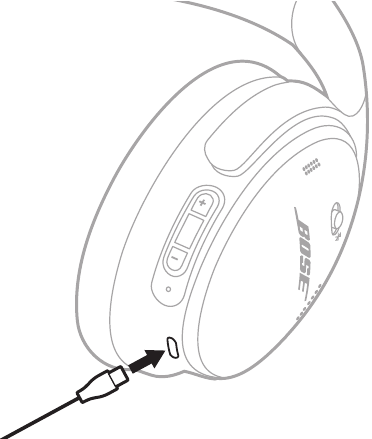
NOTA: Os fones de ouvido não tocam e não estão disponíveis no aplicativo Bose Music durante o carregamento.
Tempo de carregamento
Aguarde até 2,5 horas para carregar totalmente os fones de ouvido.
Uma carga completa alimenta os fones de ouvido por até 24 horas.
Ouvir o nível da bateria
Cada vez que você liga os fones de ouvido, um aviso de voz anuncia o nível da bateria. Quando a bateria do fone de ouvido está baixa, você ouve "Battery low" ("Bateria fraca").
NOTA: Para verificar visualmente a bateria, veja a luz de status localizada no fone de ouvido direito.
STATUS DO FONE DE OUVIDO
A luz de status está localizada no fone de ouvido direito.
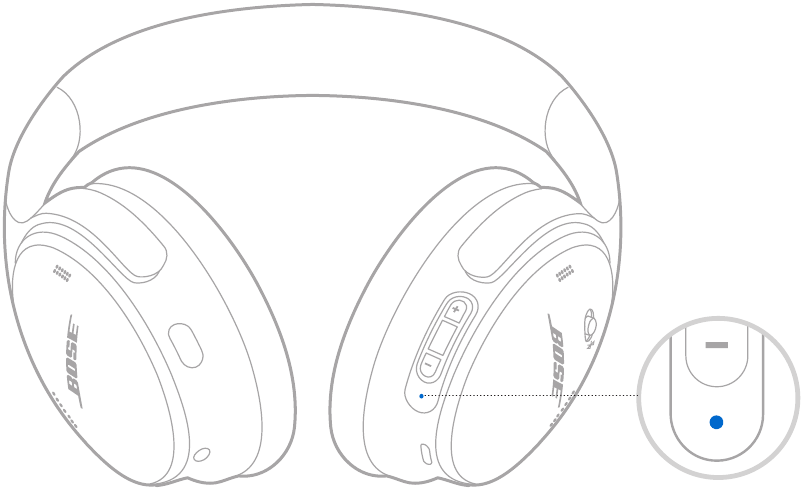
STATUS DO BLUETOOTH
Mostra o status da conexão Bluetooth.
| ATIVIDADE DA LUZ | ESTADO DO SISTEMA |
| Piscando em azul | Pronto para conectar (Ready to connect) |
| Azul sólido (10 segundos) | Conectado (Connected) |
STATUS DA BATERIA
Mostra o nível da bateria.
| ATIVIDADE DA LUZ | ESTADO DO SISTEMA |
| Branco sólido | Carga média a completa |
| Âmbar sólido | Carga baixa |
DICA: Você também pode verificar o nível da bateria usando o aplicativo Bose Music.
STATUS DE CARREGAMENTO
Mostra o status do carregamento.
| ATIVIDADE DA LUZ | ESTADO DO SISTEMA |
| Pisca em branco 2 vezes | O carregamento começa (Charging begins) |
| Âmbar sólido | Carregando (Charging) |
| Branco sólido | Carga completa (Full charge) |
STATUS DE ATUALIZAÇÃO E ERRO
Mostra o status de atualização ou erro.
| ATIVIDADE DA LUZ | ESTADO DO SISTEMA |
| Piscando em branco rápido (10 segundos) | Atualizando o software (via USB) |
| Piscando em branco lento (30 a 60 segundos) | Atualizando o software (sem fio) |
| Piscando em âmbar e branco | Erro - entre em contato com o serviço de atendimento ao cliente da Bose |
CONEXÃO COM FIO
CONECTAR O CABO DE ÁUDIO E O MICROFONE
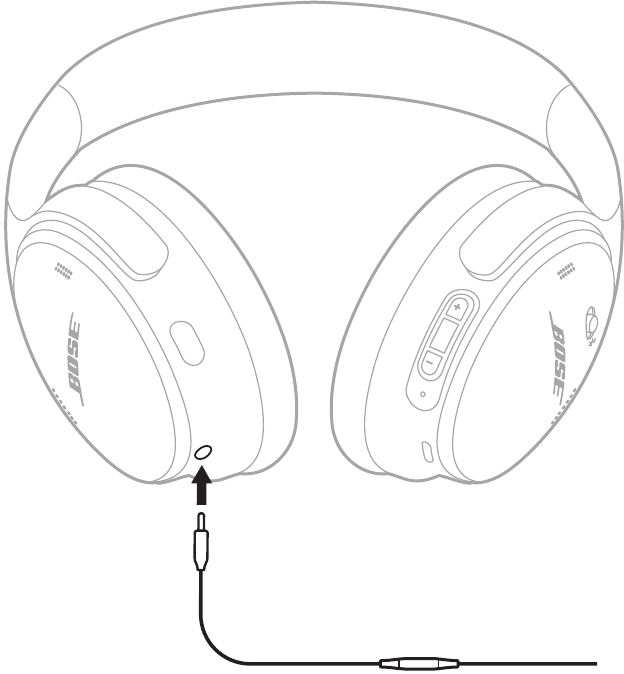
O cabo de áudio de 2,5 mm para 3,5 mm tem um microfone embutido. Você pode usar o cabo de áudio para chamadas telefônicas ou para ouvir áudio no seu dispositivo de origem quando uma conexão Bluetooth não estiver disponível, a bateria do fone de ouvido estiver esgotada ou os fones de ouvido estiverem desligados.
NOTAS:
- Quando o cabo de áudio está conectado, a conexão Bluetooth e a captação de voz do microfone nos fones de ouvido são desativadas.
- Quando o cabo de áudio está conectado e a bateria do fone de ouvido está esgotada ou os fones de ouvido estão desligados, os controles do fone de ouvido são desativados. Chamadas telefônicas e reprodução de mídia devem ser controladas no seu dispositivo de origem.
- Para a melhor experiência, uma conexão Bluetooth é recomendada.
- Conecte o cabo na porta de 2,5 mm no fone de ouvido esquerdo.

- Conecte a outra extremidade do cabo na porta de 3,5 mm no seu dispositivo de origem.
CONECTAR PRODUTOS BOSE
CONECTAR UMA BOSE SMART SPEAKER OU SOUNDBAR
Usando a tecnologia SimpleSync, você pode conectar os fones de ouvido a uma Bose Smart Soundbar ou Bose Smart Speaker para uma experiência de audição pessoal.
Benefícios
- Use controles de volume independentes em cada produto para diminuir ou silenciar sua Bose Smart Soundbar, mantendo os fones de ouvido tão altos quanto você quiser.
- Ouça sua música claramente do próximo cômodo conectando os fones de ouvido à sua Bose Smart Speaker.
NOTA: A tecnologia SimpleSync tem um alcance de Bluetooth de até 9 m. Paredes e materiais de construção podem afetar a recepção.
Produtos compatíveis
Você pode conectar os fones de ouvido a qualquer Bose Smart Speaker ou Bose Smart Soundbar.
Produtos compatíveis populares incluem:
- Bose Smart Soundbar 900
- Bose Smart Soundbar 700/Bose Soundbar 700
- Bose Smart Soundbar 600
- Bose Smart Speaker 500/Bose Home Speaker 500
- Bose Home Speaker 300
- Bose Portable Smart Speaker/Bose Portable Home Speaker
Novos produtos são adicionados periodicamente. Para uma lista completa e mais informações, visite: support.Bose.com/Groups
Conectar usando o aplicativo Bose Music
- Nos fones de ouvido, deslize o interruptor Power/Bluetooth para a direita
![]() e segure por 3 segundos até ouvir "Ready to connect another device" ("Pronto para conectar outro dispositivo") e a luz de status piscar em azul.
e segure por 3 segundos até ouvir "Ready to connect another device" ("Pronto para conectar outro dispositivo") e a luz de status piscar em azul. - Use o aplicativo Bose Music para conectar os fones de ouvido a um produto Bose compatível. Para mais informações, visite: support.Bose.com/Groups
NOTAS:
- Certifique-se de que os fones de ouvido estejam a 9 m da sua soundbar ou speaker.
- Você pode conectar os fones de ouvido a apenas um produto por vez.
RECONECTAR A UMA BOSE SMART SPEAKER OU SOUNDBAR
Ligue os fones de ouvido.
Os fones de ouvido tentam se conectar aos dois dispositivos Bluetooth conectados mais recentemente, incluindo sua soundbar ou speaker.
NOTAS:
- Sua soundbar ou speaker deve estar dentro do alcance (9 m) e ligada.
- Se os fones de ouvido não se reconectarem, consulte "Os fones de ouvido não se reconectam a uma Bose Smart Soundbar ou Speaker conectada anteriormente".
CUIDADOS E MANUTENÇÃO
GUARDAR OS FONES DE OUVIDO
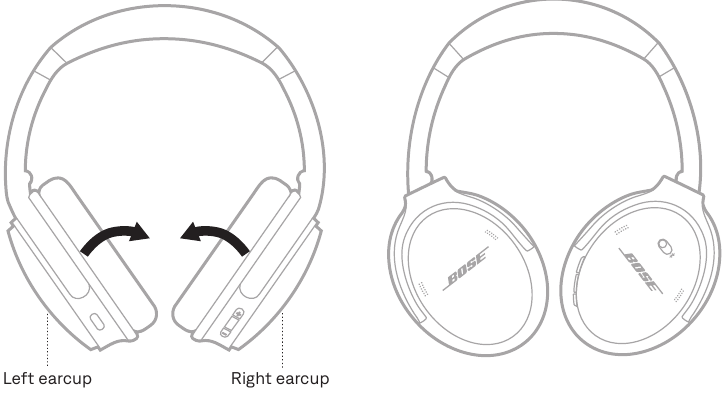
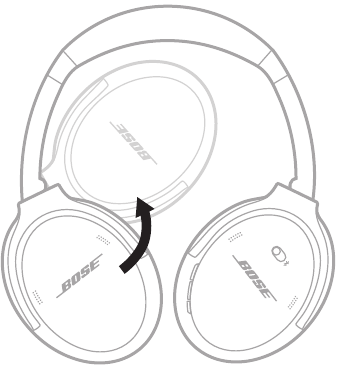
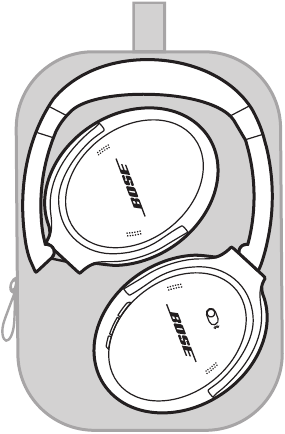
Os protetores auriculares giram para facilitar o armazenamento conveniente. Coloque os fones de ouvido retos no estojo.
- Gire os dois protetores auriculares para dentro para que fiquem retos.

- Dobre o protetor auricular esquerdo para cima em direção à faixa de cabeça.

- Coloque os fones de ouvido retos no estojo.
![]()
OBSERVAÇÕES:
- Certifique-se de desligar os fones de ouvido quando não estiverem em uso.
- Antes de guardar os fones de ouvido por mais de alguns meses, certifique-se de que a bateria esteja totalmente carregada.
LIMPAR OS FONES DE OUVIDO
Limpe as superfícies externas com um pano macio e seco.
Não deixe que a umidade entre nos protetores auriculares.
PEÇAS DE REPOSIÇÃO E ACESSÓRIOS
Peças de reposição e acessórios podem ser encomendados através do serviço de atendimento ao cliente da Bose.
Visite: support.Bose.com/QC
GARANTIA LIMITADA
Seus fones de ouvido são cobertos por uma garantia limitada. Visite nosso site em
worldwide.Bose.com/Warranty para obter detalhes da garantia limitada.
Para registrar seu produto, visite worldwide.Bose.com/ProductRegistration para obter
instruções. A falha no registro não afetará seus direitos de garantia limitada.
LOCALIZAÇÃO DO NÚMERO DE SÉRIE
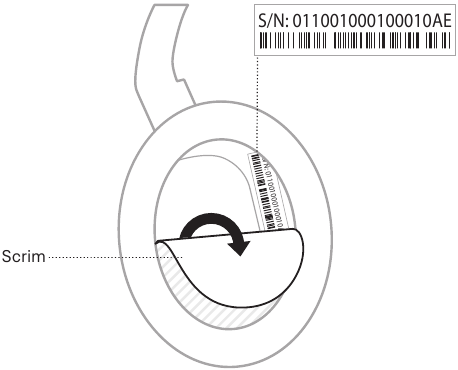
O número de série está localizado dentro do protetor auricular direito, sob a tela. A tela é a tela interna que cobre e protege os
componentes dentro do protetor auricular.
Para visualizar o número de série, pegue a tela na borda superior e retire-a suavemente.

Tenha cuidado para não pressionar ou remover quaisquer outros componentes dentro do protetor auricular, pois isso pode danificar os fones de ouvido.
RESOLUÇÃO DE PROBLEMAS
TENTE ESTAS SOLUÇÕES PRIMEIRO
Se você tiver problemas com seus fones de ouvido:
- Carregue os fones de ouvido.
- Ligue os fones de ouvido.
- Verifique a luz de status dos fones de ouvido.
- Certifique-se de que seu dispositivo móvel seja compatível com conexões Bluetooth.
- Mova seu dispositivo móvel para mais perto dos fones de ouvido (9 m) e para longe de qualquer interferência ou obstrução.
- Aumente o volume nos seus fones de ouvido, dispositivo móvel e aplicativo de música.
- Conecte outro dispositivo móvel.
Se você não conseguiu resolver seu problema, consulte a tabela abaixo para identificar os sintomas e as soluções para problemas comuns. Você também pode acessar artigos de solução de problemas, vídeos e outros recursos em: support.Bose.com/QC
Se você não conseguir resolver seu problema, entre em contato com o atendimento ao cliente da Bose.
Visite: worldwide.Bose.com/contact
OUTRAS SOLUÇÕES
| SINTOMA | SOLUÇÃO |
| Os fones de ouvido não ligam | Deslize o botão Power/Bluetooth para a direita . |
| Os fones de ouvido não se conectam com o dispositivo móvel | Desligue os fones de ouvido e ligue-os novamente. Desconecte o cabo de áudio. Desconecte o cabo de carregamento USB. No seu dispositivo móvel:
Limpe a lista de dispositivos dos fones de ouvido. Conecte novamente. Visite support.Bose.com/QC para ver vídeos explicativos. |
| Os fones de ouvido não respondem durante a configuração do aplicativo |
Desinstale o aplicativo Bose Music no seu dispositivo móvel. Reinstale o aplicativo. Certifique-se de que você está usando o aplicativo Bose Music para a configuração. Certifique-se de ter dado ao aplicativo Bose Music acesso às conexões Bluetooth no menu de configurações do seu dispositivo móvel. Certifique-se de que o recurso Bluetooth está ativado no menu de configurações do seu dispositivo móvel. |
| O aplicativo Bose Music não consegue encontrar os fones de ouvido |
Desinstale o aplicativo Bose Music no seu dispositivo móvel. Reinstale o aplicativo. Certifique-se de ter dado ao aplicativo Bose Music acesso às conexões Bluetooth no menu de configurações do seu dispositivo móvel. Conecte usando o menu Bluetooth no seu dispositivo móvel. |
| O aplicativo Bose Music não funciona no dispositivo móvel |
Certifique-se de que seu dispositivo móvel é compatível com o aplicativo Bose Music e atende aos requisitos mínimos do sistema. Para obter mais informações, consulte a loja de aplicativos no seu dispositivo móvel. Desinstale o aplicativo Bose Music no seu dispositivo móvel. Reinstale o aplicativo. |
| Os fones de ouvido não carregam |
Certifique-se de que ambas as extremidades do cabo USB estão bem conectadas nas portas. Tente um carregador de parede USB-A, cabo USB ou fonte de alimentação CA (principal) diferente. Se seus fones de ouvido foram expostos a temperaturas altas ou baixas, deixe os fones de ouvido retornarem à temperatura ambiente e tente carregar novamente. |
| Sem som |
Certifique-se de que o volume está aumentado. Deslize o botão Power/Bluetooth para a direita e solte para ouvir o dispositivo conectado. Certifique-se de que você está usando o dispositivo correto.Pressione "Play" (reproduzir) no seu dispositivo móvel para garantir que o áudio está sendo reproduzido. Reproduza áudio de um aplicativo ou serviço de música diferente. Reproduza áudio de conteúdo armazenado diretamente no seu dispositivo. Se dois dispositivos móveis estiverem conectados, pause o outro dispositivo primeiro. Reinicie seu dispositivo móvel. Reinicie os fones de ouvido. |
| Qualidade de som ruim |
Se estiver em um ambiente com vento, crie um modo personalizado com bloqueio de vento ativado no aplicativo Bose Music. Para acessar esta opção, toque em "Modes" (Modos) na tela principal. Certifique-se de que você está usando o aplicativo Bose Music para a configuração. Reproduza áudio de um aplicativo ou serviço de música diferente. Reproduza áudio de conteúdo armazenado diretamente no seu dispositivo. Se dois dispositivos móveis estiverem conectados, desconecte o segundo dispositivo. Desative quaisquer recursos de aprimoramento de áudio no dispositivo ou aplicativo de música. Visite support.Bose.com/QC para ver vídeos explicativos. Reinicie os fones de ouvido. |
| Sem som de um dispositivo conectado pelo cabo de áudio |
Certifique-se de que ambas as extremidades do cabo de áudio estão bem conectadas nas portas. Pressione "Play" (reproduzir) no seu dispositivo de origem para garantir que o áudio está sendo reproduzido. Reproduza áudio de um aplicativo ou serviço de música diferente. Reproduza áudio de conteúdo armazenado diretamente no seu dispositivo de origem. Aumente o volume nos fones de ouvido e, em seguida, aumente o volume no seu dispositivo de origem. Reinicie seu dispositivo de origem. |
| Qualidade de som ruim de um dispositivo conectado por cabo de áudio |
Certifique-se de que ambas as extremidades do cabo de áudio estão bem conectadas nas portas. Reinicie seu dispositivo de origem. |
| O microfone do cabo de áudio não funciona | Certifique-se de que seu dispositivo móvel é compatível com o cabo de áudio (conexão de pino padrão CTIA). Consulte o guia do proprietário do seu dispositivo de origem. |
| O botão de ação não muda o modo de cancelamento de ruído |
Se o cabo de áudio estiver conectado, desconecte o cabo. Use o aplicativo Bose Music para mudar o modo. Para acessar esta opção, toque em "Modes" (Modos) na tela principal. |
| Os fones de ouvido não respondem | Reinicie os fones de ouvido. |
| Cancelamento de ruído ruim | Verifique o modo. |
| Dificuldade em ouvir um chamador durante uma chamada telefônica |
Aumente o volume usando seu dispositivo móvel. Tente um modo diferente. |
| O idioma do prompt de voz não está correto | Altere o idioma do prompt de voz usando o aplicativo Bose Music. Você pode acessar esta opção no menu de configurações. |
| Não está recebendo notificações de chamadas | Certifique-se de ter dado aos fones de ouvido acesso aos seus contatos no menu Bluetooth do seu dispositivo móvel. |
| Os fones de ouvido não se conectam a uma Bose Smart Soundbar ou Speaker |
Certifique-se de que você está se conectando usando o aplicativo Bose Music. Certifique-se de que você está se conectando a um produto Bose compatível. Para obter uma lista completa, visite: support.Bose.com/Groups Deslize o botão Power/Bluetooth para a direita e segure por 3 segundos até ouvir "Ready to connect another device" ("Pronto para conectar outro dispositivo") e a luz Bluetooth piscar em azul.Certifique-se de que os fones de ouvido estão a 9 m da sua soundbar ou alto-falante. |
| Os fones de ouvido não se reconectam a uma Bose Smart Soundbar ou Speaker previamente conectada | Reconecte um dispositivo previamente conectado. |
| Áudio atrasado quando conectado a uma Bose Smart Soundbar ou Speaker | Baixe o aplicativo Bose Music e execute as atualizações de software disponíveis. |
REINICIE OS FONES DE OUVIDO
Se os fones de ouvido não estiverem respondendo, você pode reiniciá-los.
Reiniciar os fones de ouvido redefine os controles do produto e reinicializa os fones de ouvido. Isso não limpa nenhuma configuração do dispositivo.
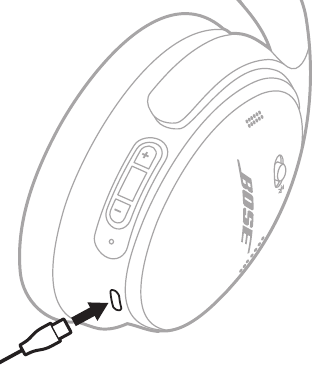
- Conecte a extremidade pequena do cabo USB na porta USB-C no fone de ouvido esquerdo.

- Deslize o botão Power/Bluetooth para a direita
![]() . Ao mesmo tempo, conecte a outra extremidade em uma fonte de alimentação USB-A, como um computador ou carregador de parede.
. Ao mesmo tempo, conecte a outra extremidade em uma fonte de alimentação USB-A, como um computador ou carregador de parede.

Quando a reinicialização estiver concluída, a luz de status acende de acordo com o nível de carga atual.
NOTA: Se você não conseguir resolver seu problema, solução de problemas e suporte adicionais estão disponíveis em: support.Bose.com/QC
RESTAURE OS FONES DE OUVIDO PARA AS CONFIGURAÇÕES DE FÁBRICA
Uma restauração para as configurações de fábrica pode limpar todas as configurações e retornar os fones de ouvido ao seu estado original de fábrica. Depois, os fones de ouvido podem ser configurados como se estivessem sendo configurados pela primeira vez.
A restauração para as configurações de fábrica só é recomendada se você estiver tendo problemas com os fones de ouvido ou se tiver sido instruído a fazê-lo pelo atendimento ao cliente da Bose.
- Remova os fones de ouvido da lista Bluetooth no seu dispositivo.
- Remova os fones de ouvido da sua conta Bose usando o aplicativo Bose Music.
NOTA: Para obter mais informações sobre como remover os fones de ouvido da sua conta Bose usando o aplicativo Bose Music, visite: support.Bose.com/QC - Deslize o botão Power/Bluetooth para a direita
![]() e segure. Ao mesmo tempo, pressione e segure o botão de ação por 30 segundos.
e segure. Ao mesmo tempo, pressione e segure o botão de ação por 30 segundos.

A luz de status pisca em branco. Após 30 segundos, a luz de status pisca em âmbar para indicar que as configurações de fábrica estão sendo restauradas (2 a 3 segundos).
Quando a reinicialização estiver concluída, a luz de status pisca lentamente em azul. Os fones de ouvido estão agora em seu estado original de fábrica.
NOTA: Se você não conseguir resolver seu problema, solução de problemas e suporte adicionais estão disponíveis em: support.Bose.com/QC

Referências
Atendimento ao cliente
![www.apple.com]() App Store - Apple
App Store - Apple![play.google.com]() Google Play
Google Play![support.bose.com]() Produtos que suportam SimpleSync
Produtos que suportam SimpleSync![worldwide.bose.com]() Garantia do produto
Garantia do produto![worldwide.bose.com]() Registro do produto
Registro do produtoAtendimento ao cliente


Baixar manual
Aqui você pode baixar a versão completa em PDF do manual, ela pode conter instruções de segurança adicionais, informações de garantia, regras da FCC, etc.
