Como Conectar sua Caixa de Som JBL Flip 7 a um Dispositivo Android
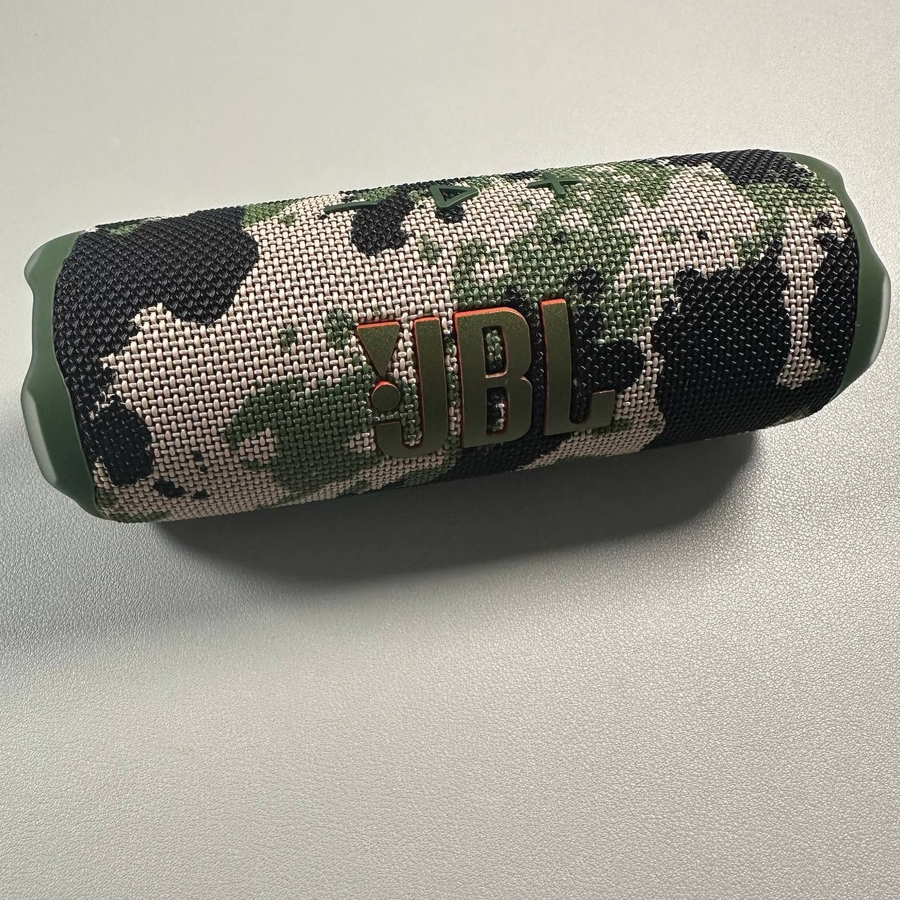
Neste guia técnico de hoje, vamos mostrar os passos simples para emparelhar e configurar sua caixa de som JBL Flip 7 com um telefone Android. Vamos começar!
Passo 1: Instale o Aplicativo JBL Portable
Para começar a conectar sua JBL Flip 7 a um dispositivo Android, certifique-se de que seu telefone está pronto desbloqueando-o e abrindo a Google Play Store. Procure pelo aplicativo "JBL Portable", baixe-o e instale-o em seu dispositivo. Inicie o aplicativo assim que estiver instalado, para que ele possa começar a procurar por dispositivos JBL compatíveis nas proximidades.


Passo 2: Ligue sua JBL Flip 7
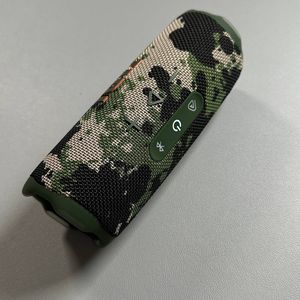
Em seguida, você vai querer ligar sua caixa de som JBL Flip 7. Se esta for a primeira vez que você a está ligando, a caixa de som deve entrar automaticamente no modo de emparelhamento, preparando-se para conectar ao seu dispositivo Android. Isso é indicado por uma luz piscando na caixa de som.

Passo 3: Emparelhe a Caixa de Som com seu Dispositivo Android
Assim que sua caixa de som estiver no modo de emparelhamento, seu telefone Android deve detectar rapidamente a JBL Flip 7. Você pode ver uma notificação pop-up na sua tela solicitando que você conecte a caixa de som. Se não, acesse manualmente o aplicativo "Settings" (Configurações) do seu dispositivo, navegue até "Connections" (Conexões) e selecione "Bluetooth". Certifique-se de que o Bluetooth está ligado e procure por dispositivos disponíveis. Procure por "JBL Flip 7" na lista de dispositivos disponíveis e toque nele para emparelhar e conectar ao seu dispositivo Android.


Passo 4: Confirme a Conexão
Após selecionar a JBL Flip 7 da lista, seu telefone irá se conectar à caixa de som. Você pode ser solicitado a salvar o dispositivo em sua conta Google para facilitar futuras conexões ao seu Android. Você pode optar por fazer isso ou pular este passo por agora.

Passo 5: Gerencie sua Caixa de Som com o Aplicativo JBL Portable
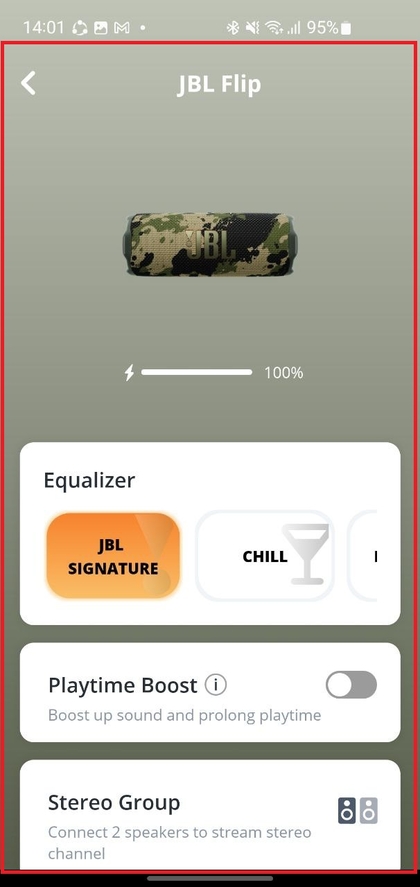
Agora que sua caixa de som está conectada, abra o aplicativo JBL Portable. O aplicativo irá reconhecer sua caixa de som, pois agora está emparelhada via Bluetooth com seu dispositivo Android, permitindo que você tenha acesso total para personalizar as configurações. Você pode ajustar o equalizador, ativar ou desativar recursos como "playtime boost" (aumento do tempo de reprodução) e gerenciar outras configurações. Este aplicativo fornece todo o controle que você precisa para obter a melhor experiência de som da sua caixa de som JBL Flip 7.