Como emparelhar o JBL Flip 7 com seu PC ou laptop Windows
- 1 Etapa 1: Prepare seu JBL Flip 7 para o emparelhamento Bluetooth
- 2 Etapa 2: Acesse as configurações de Bluetooth no seu computador Windows
- 3 Etapa 3: Emparelhe seu JBL Flip 7 com seu computador
- 4 Etapa 4: Verifique a saída de áudio
- 5 Etapa 5: Conecte o JBL Flip 7 através de uma conexão com fio
- 6 Em Outros Idiomas
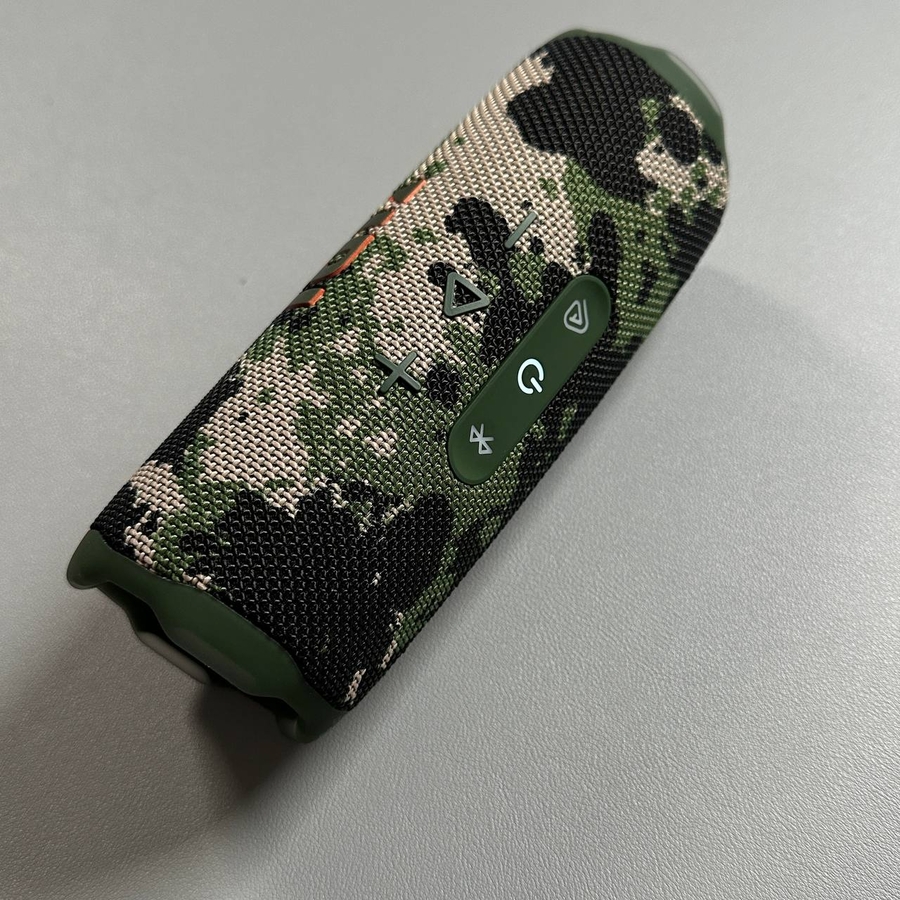
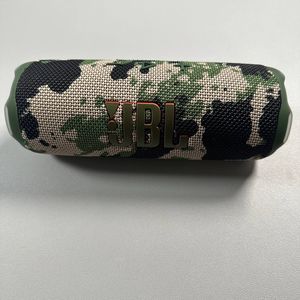
Conectar seu alto-falante JBL Flip 7 a um computador Windows permite que você desfrute de áudio de alta qualidade enquanto utiliza a conveniência da tecnologia sem fio Bluetooth ou a fidelidade de uma conexão com fio. Neste guia, vamos orientá-lo pelas etapas para ambos os métodos, garantindo que você tenha uma experiência de audição perfeita.
Etapa 1: Prepare seu JBL Flip 7 para o emparelhamento Bluetooth
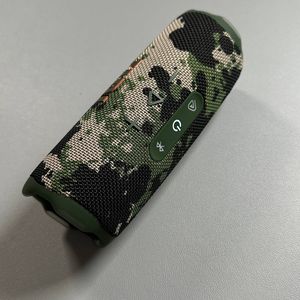
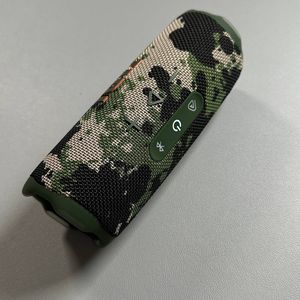
Para começar, certifique-se de que seu alto-falante JBL Flip 7 esteja ligado. Se ele não se reconectar automaticamente a um dispositivo emparelhado anteriormente, ele entrará no modo de emparelhamento Bluetooth. Você saberá que o alto-falante está pronto para emparelhar quando a luz indicadora de Bluetooth começar a piscar. Se você notar que a luz não está piscando, basta pressionar e segurar o botão Bluetooth no alto-falante até que a luz comece a piscar, indicando que está no modo de emparelhamento.

Etapa 2: Acesse as configurações de Bluetooth no seu computador Windows
No seu dispositivo Windows, navegue até as configurações de Bluetooth. Você pode fazer isso clicando no botão WiFi no canto inferior direito e, em seguida, selecionar 'Bluetooth'.


Etapa 3: Emparelhe seu JBL Flip 7 com seu computador
Dentro das configurações de Bluetooth, clique em 'Adicionar dispositivo'. No menu seguinte, escolha a opção adequada para dispositivos de áudio, 'Bluetooth'. Seu computador Windows começará então a procurar por dispositivos Bluetooth disponíveis. Certifique-se de que seu JBL Flip 7 ainda esteja no modo de emparelhamento (indicado pela luz piscando), pois ele deve aparecer em breve na lista de dispositivos. Quando você vir 'JBL Flip 7' aparecer, selecione-o para iniciar o emparelhamento. Uma conexão bem-sucedida será confirmada quando a luz de Bluetooth no alto-falante permanecer sólida.


Etapa 4: Verifique a saída de áudio
Uma vez emparelhado, verifique se seu JBL Flip 7 é a saída de áudio ativa. Isso pode ser confirmado clicando no ícone de som no canto inferior direito da tela. Em seguida, clique na seta ao lado do controle de volume e certifique-se de que o JBL Flip 7 esteja selecionado como o dispositivo de saída. Agora você pode desfrutar de suas músicas, vídeos ou qualquer conteúdo de áudio favoritos vindo através do seu alto-falante recém-conectado.

Etapa 5: Conecte o JBL Flip 7 através de uma conexão com fio
Se você preferir uma conexão com fio para qualidade de áudio sem perdas, usar um cabo adequado é simples. Conecte uma extremidade do cabo a uma porta USB Tipo-A ou Tipo-C no seu computador e a outra extremidade à entrada de áudio no JBL Flip 7. Antes de conectar o cabo, pressione e segure o botão de reprodução no alto-falante. Uma vez que a conexão é feita, um som de confirmação será reproduzido e a luz de Bluetooth se apagará, indicando uma conexão com fio bem-sucedida. Agora, selecione sua saída de áudio como detalhado na Etapa 4 e comece a desfrutar de áudio de alta fidelidade através do seu alto-falante.